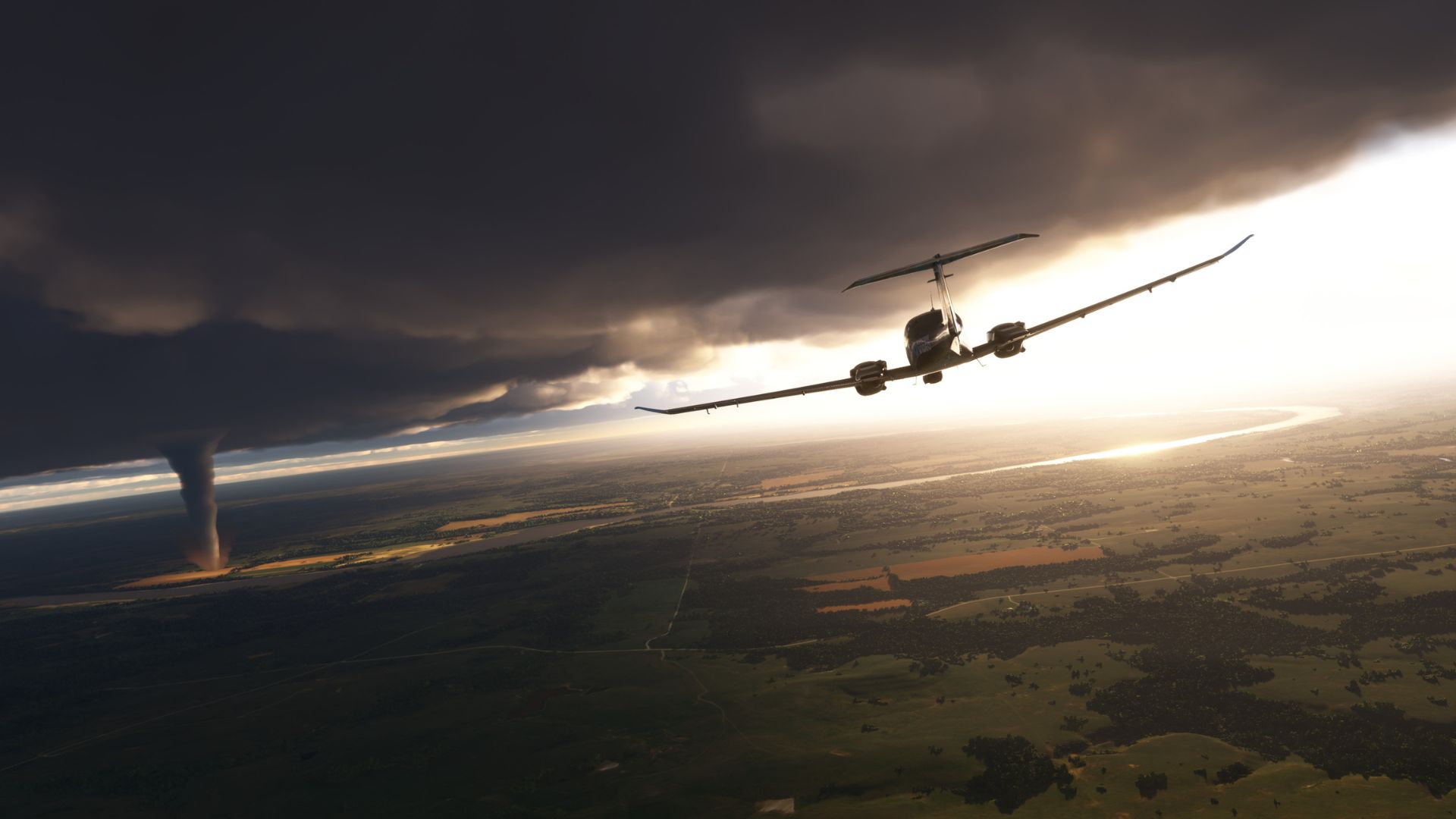
LADEN SIE IHRE VORKONFIGURIERTEN STEUERELEMENTE FÜR Microsoft Flight Simulator 2024 HERUNTER
Haben Sie gerade ein TCA Sky Yoke oder ein anderes Gerät aus der Thrustmaster Flying (Flugsimulator)-Reihe gekauft? Entdecken Sie das neue Mapping für den Microsoft Flight Simulator 2024.
Das Mapping Ihres Geräts: ein Schritt, den Sie nicht übersehen sollten
Mit dem Mapping können Sie die Tasten und Bedienelemente Ihres Thrustmaster-Geräts automatisch den im Simulator verfügbaren Funktionen zuweisen.
Im Microsoft Flight Simulator 2024 ist dieses Mapping in einem Marketplace verfügbar, auf den Sie direkt über das Spielmenü zugreifen können. Um das Beste aus Ihrem Thrustmaster-Gerät herauszuholen, empfehlen unsere Experten, ein kostenloses, vollständiges Mapping herunterzuladen, damit Sie alle Ihre Lieblingsflugzeuge unter den bestmöglichen Bedingungen steuern können.
Nur keine Sorge – das geht schnell und einfach. Mit den folgenden Schritten richten Sie Ihr Gerät ein und machen sich bereit für Ihren nächsten Flug.
Wie installiere ich das Mapping aus dem Marketplace?
Erhältlich für PC, PS5 und Xbox
Schritt 1: Gehen Sie zumMarketplace
Starten Sie den Microsoft Flight Simulator 2024 und rufen Sie den Marketplace über den Startbildschirm des Spiels auf.
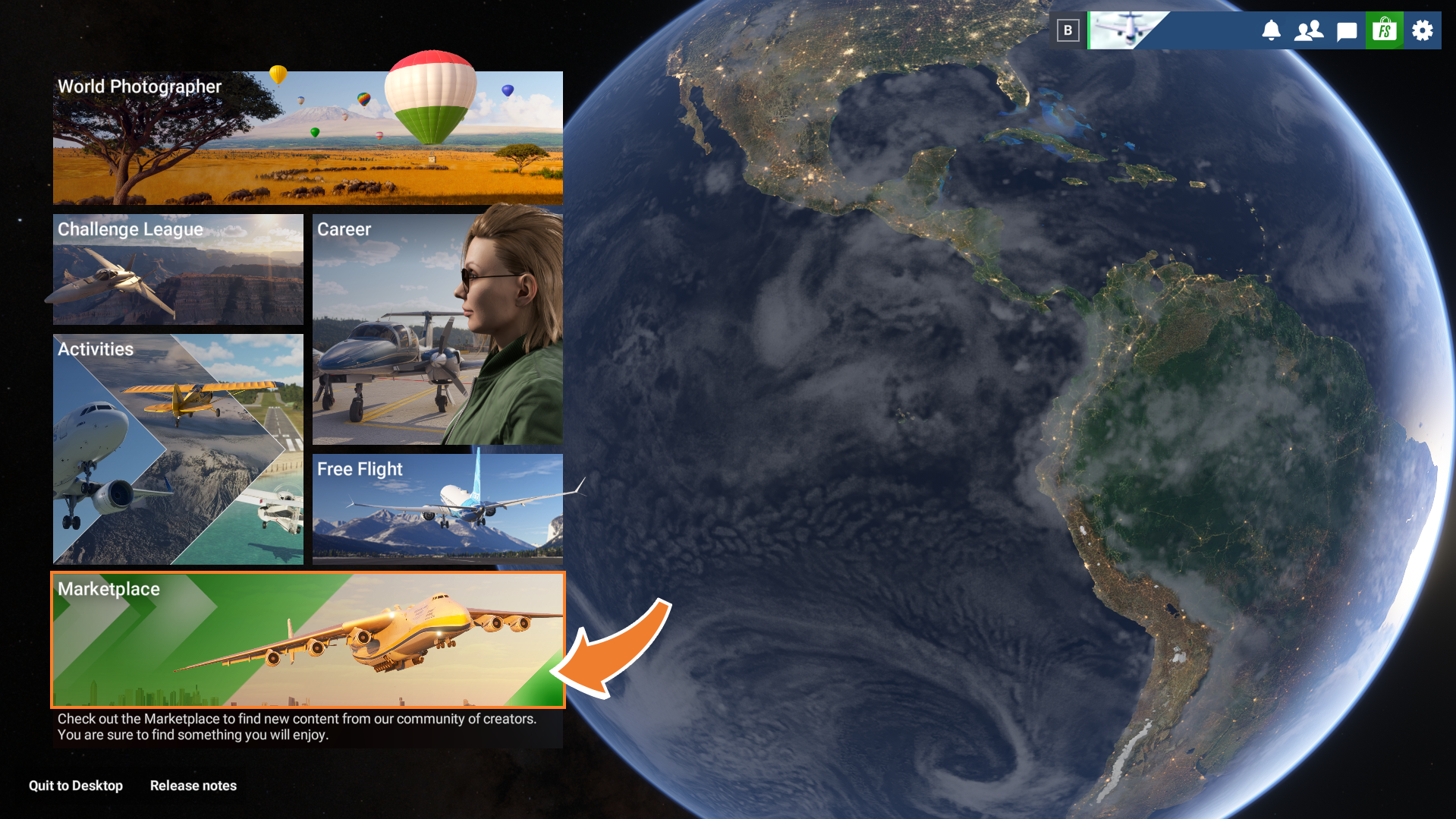
Schritt 2: Öffnen Sie den Bereich „Customization“ (Anpassung)
Wechseln Sie im Marketplace zum Tab Customization.
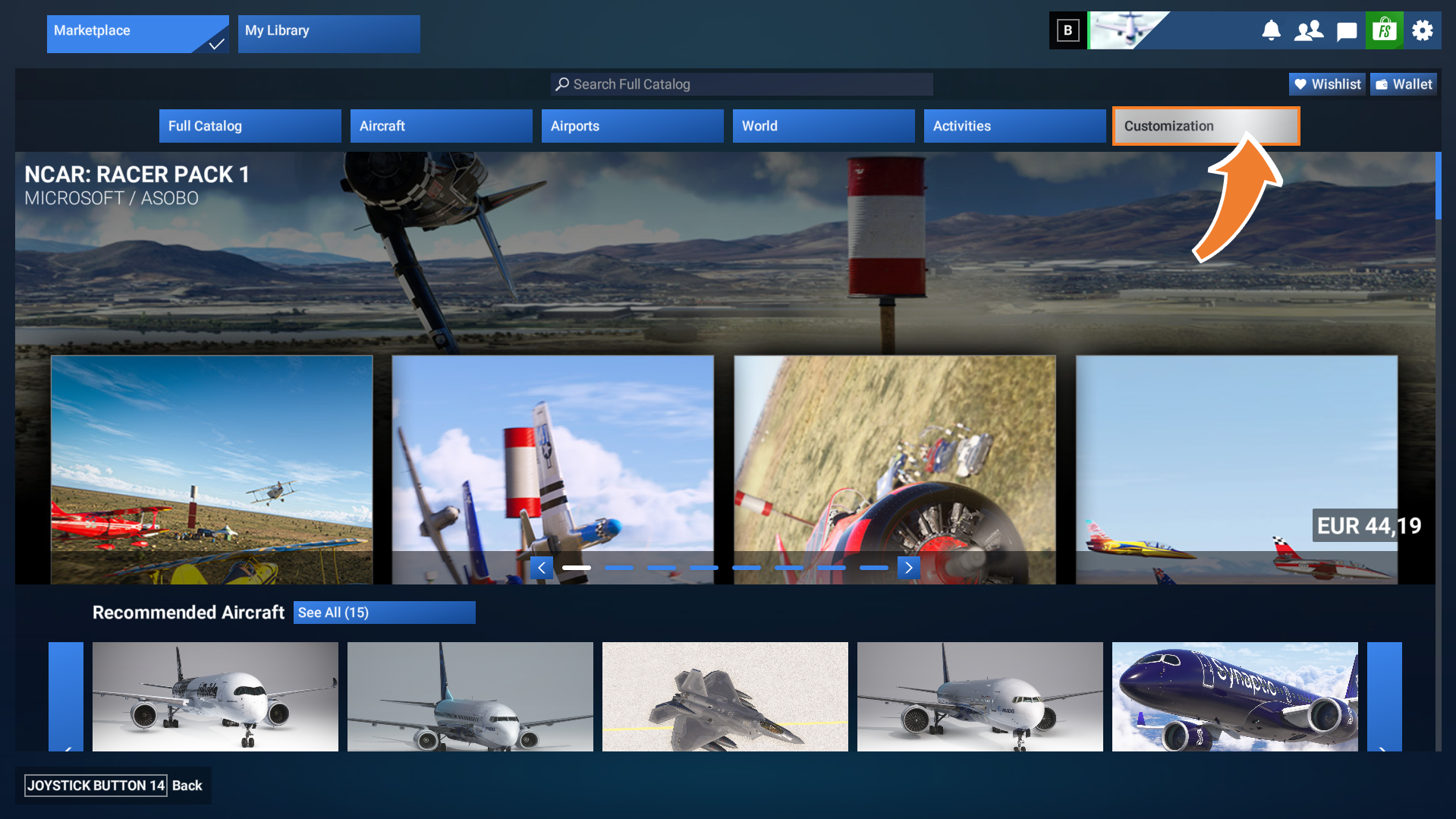
Schritt 3: Wählen Sie den Tab „Input Profile“ (Eingabeprofil)
Öffnen Sie anschließend den Tab Input Profile, um auf die verfügbaren Steuerungsprofile zuzugreifen.
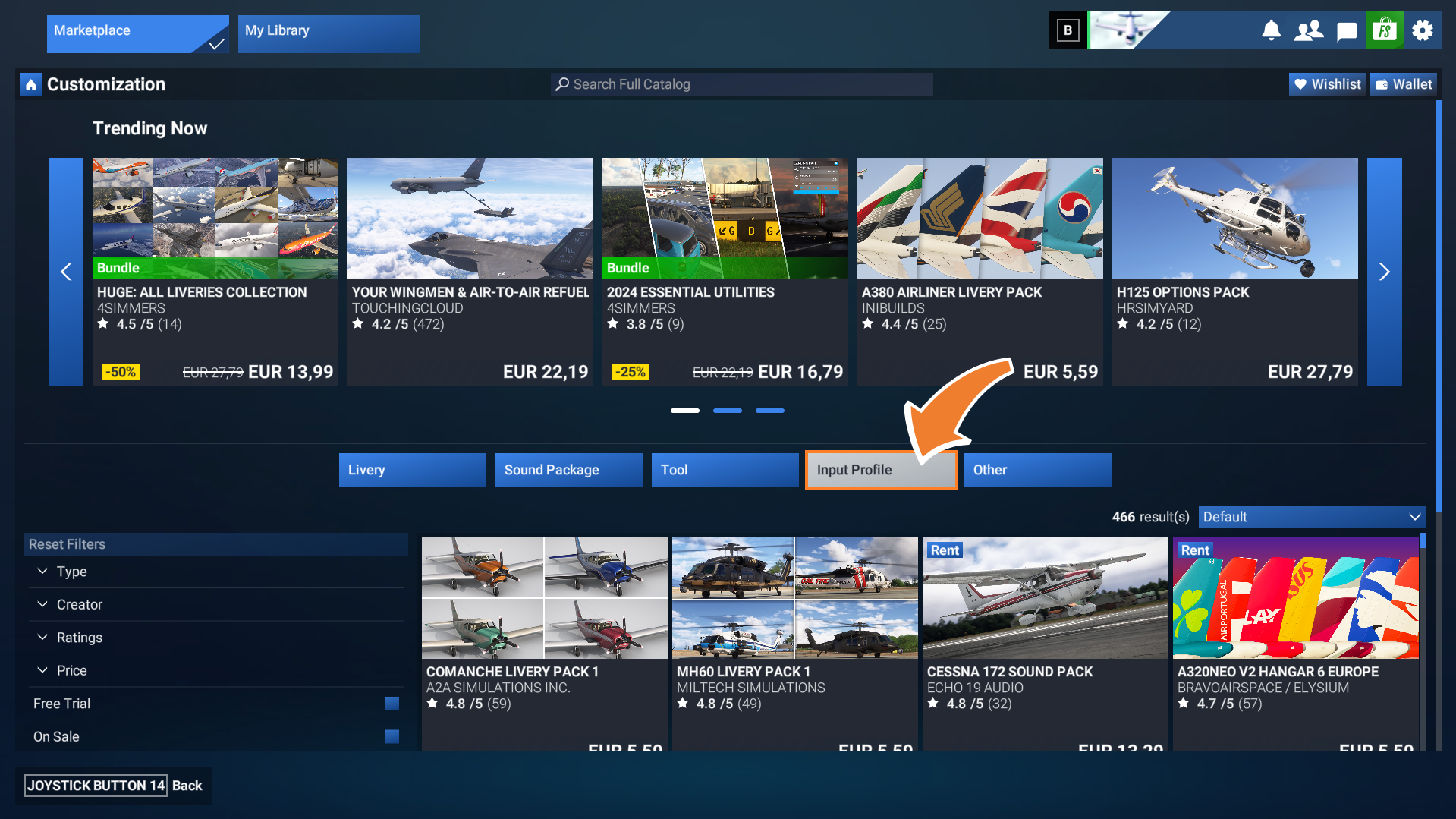
Schritt 4: Wählen Sie den Hersteller „Thrustmaster“ aus
Wählen Sie auf dem Tab Creator (Hersteller) „THRUSTMASTER“ aus, um die verfügbaren Mappings für die Geräte dieser Marke anzuzeigen.
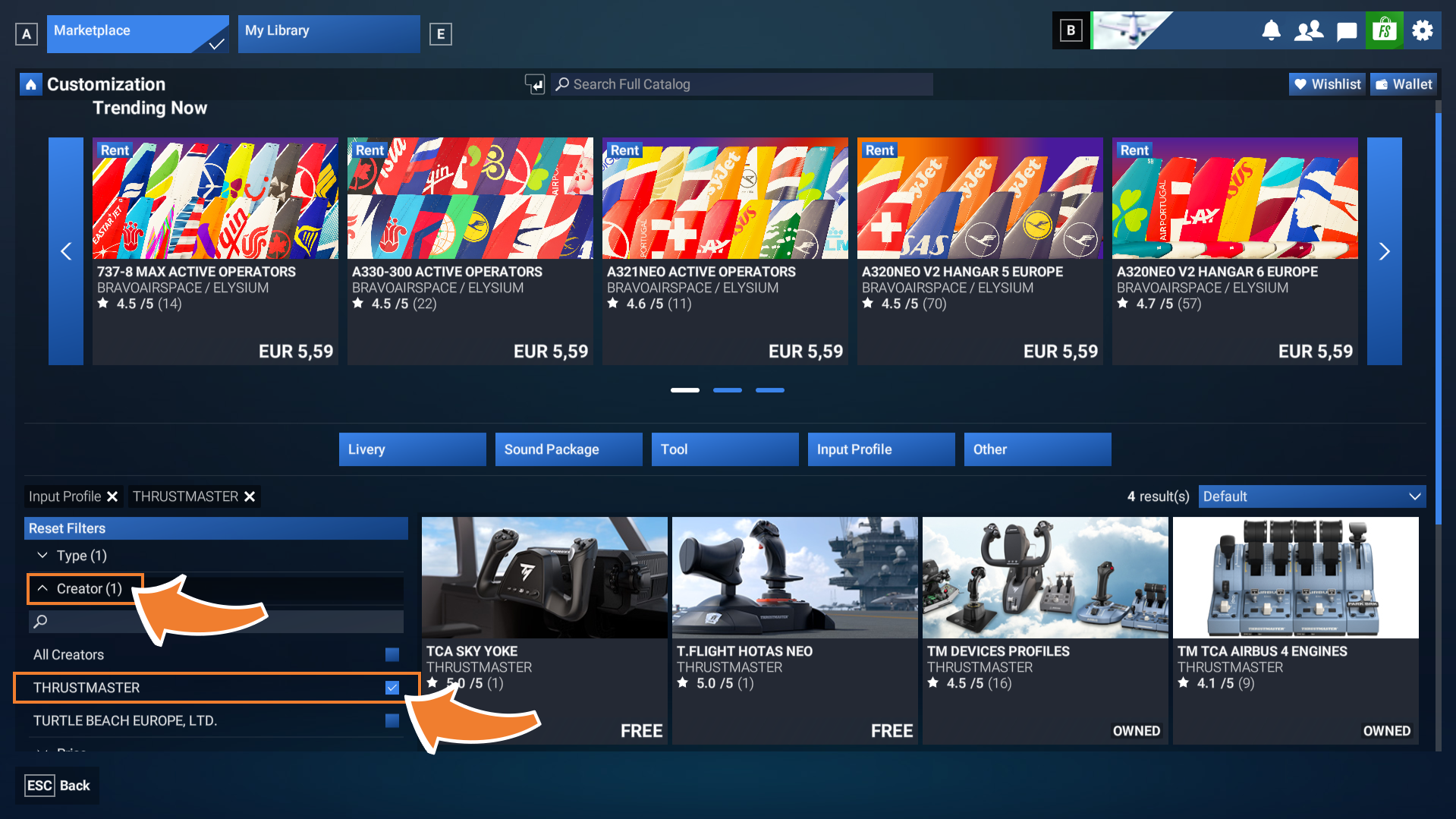
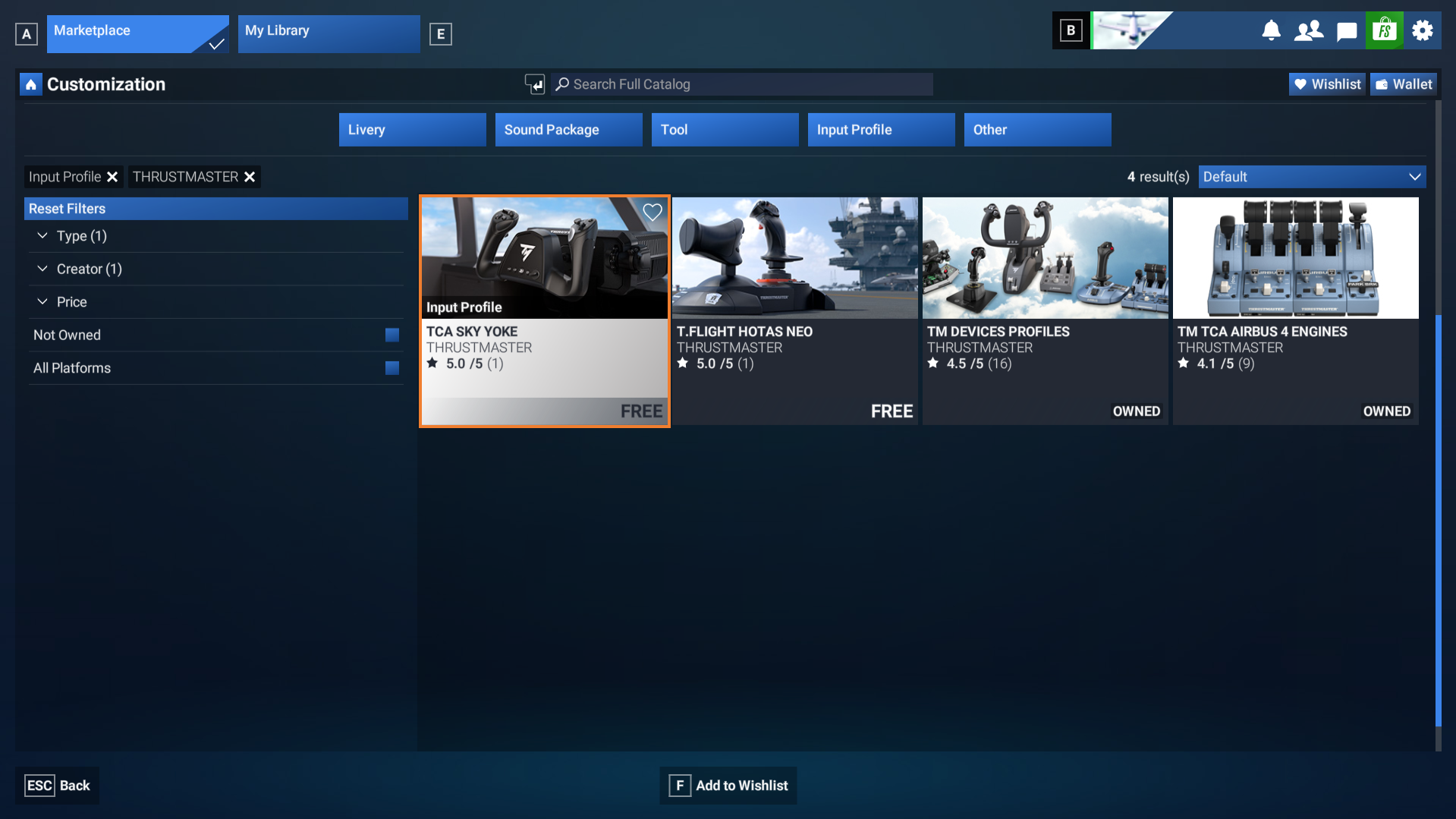
Schritt 5: Wählen Sie das Mapping aus, das Ihrem Produkt entspricht
Suchen Sie das Mapping, das genau Ihrem Thrustmaster-Gerät entspricht – zum Beispiel Ihrem TCA Sky Yoke – und wählen Sie es aus.
Wichtiger Hinweis: Achten Sie darauf, das zu Ihrem Modell passende Mapping auszuwählen.
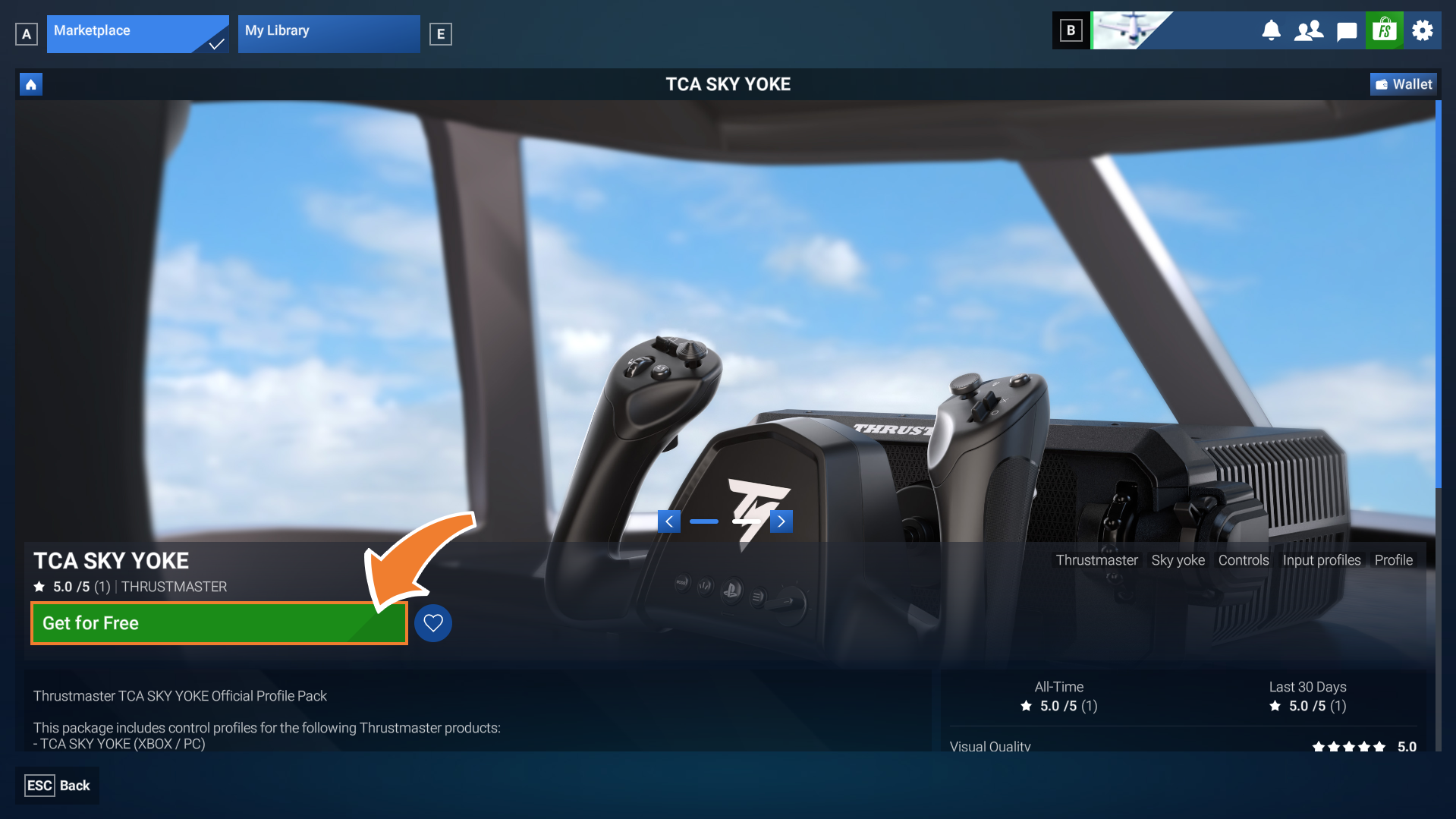
Schritt 6: Laden Sie das Mapping herunter
Klicken Sie auf der Seite des ausgewählten Mappings auf Get for free (Kostenlos herunterladen), um es herunterzuladen.
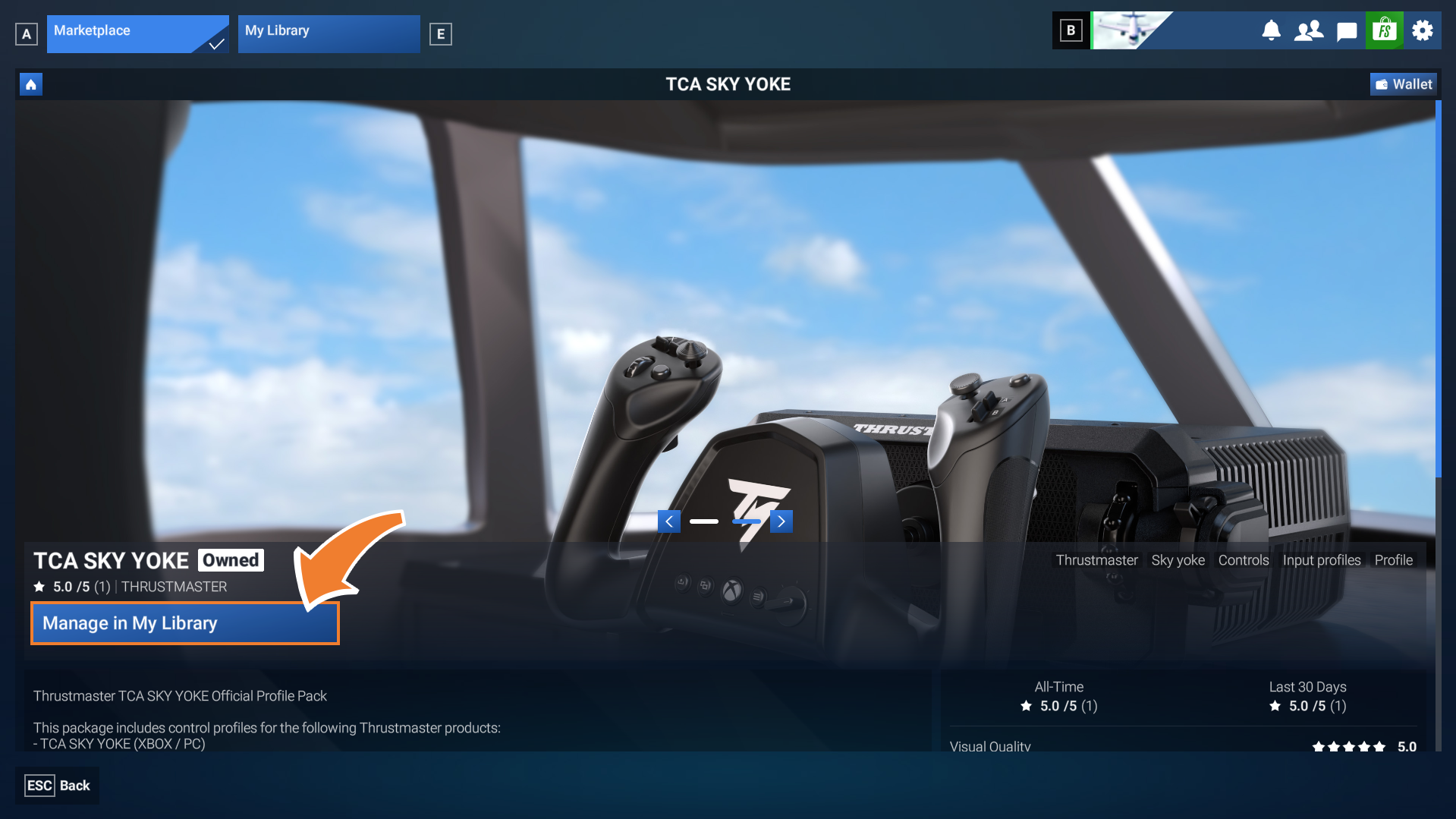
Schritt 7: Überprüfen Sie, ob das Mapping aktiviert ist
Nachdem Sie das Mapping heruntergeladen haben, wählen Sie Manage in my library (In meiner Bibliothek verwalten), um zu überprüfen, ob es aktiviert ist.
Schritt 8: Überprüfen Sie den Status des Mappings
Wenn das Mapping mit dem Status Streamed (Gestreamt) oder Installed (Installiert) angezeigt wird, bedeutet dies, dass es aktiviert ist. Sie können dann auf die Einstellungen des Spiels zugreifen.
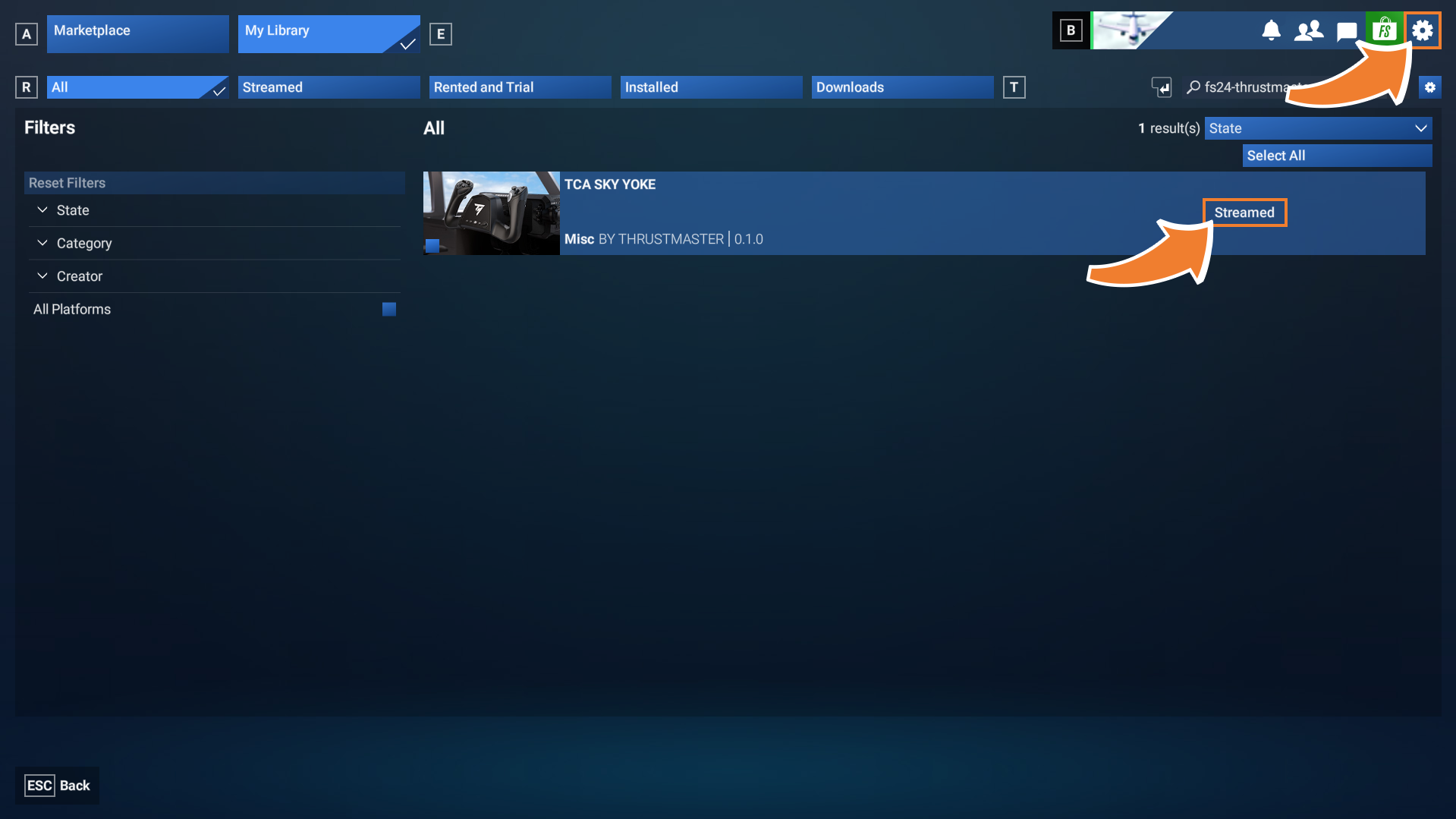
Schritt 9: Öffnen Sie die Steuerungseinstellungen
Gehen Sie in den Spieleinstellungen zum Abschnitt Controls (Steuerung).
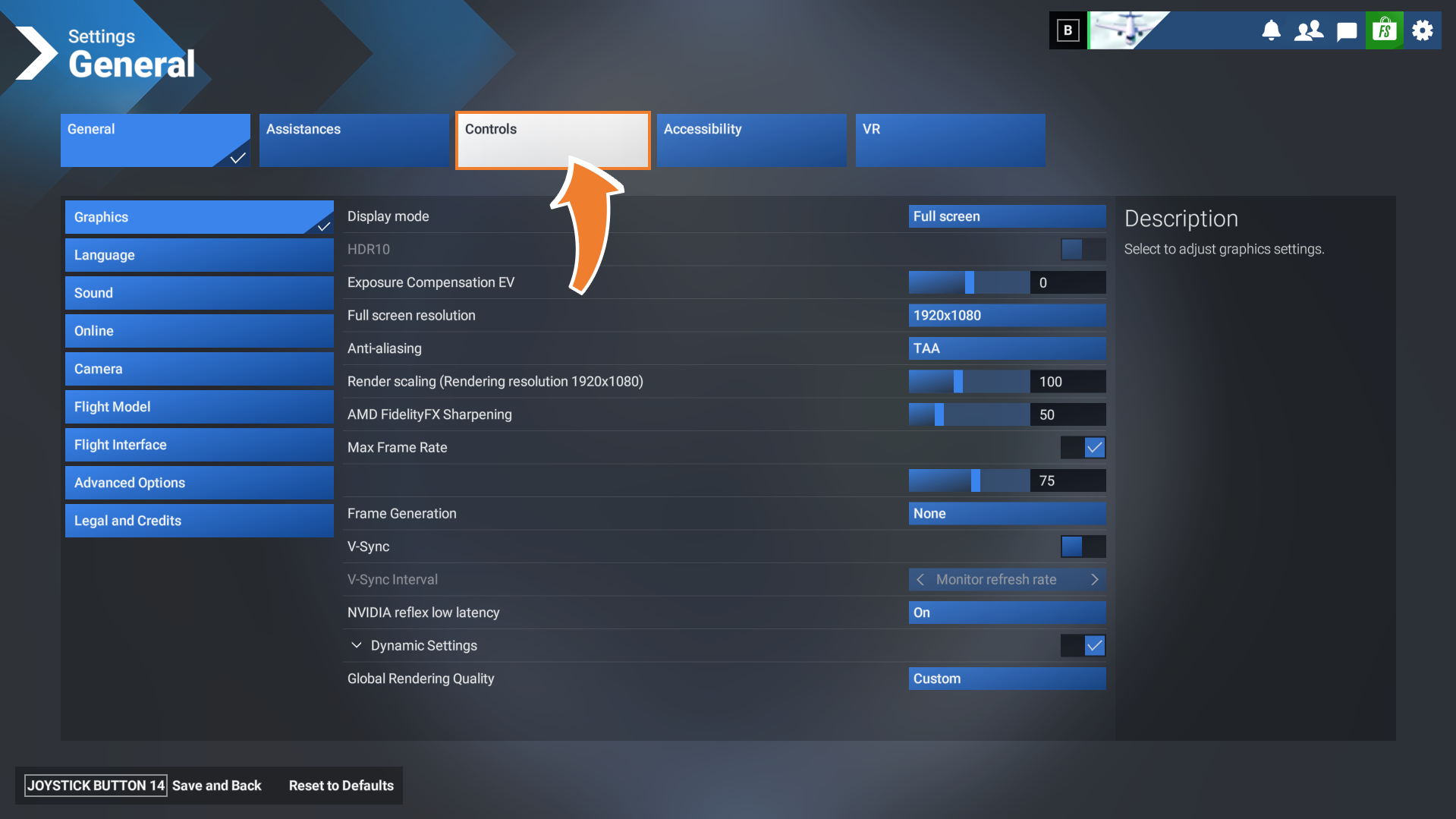
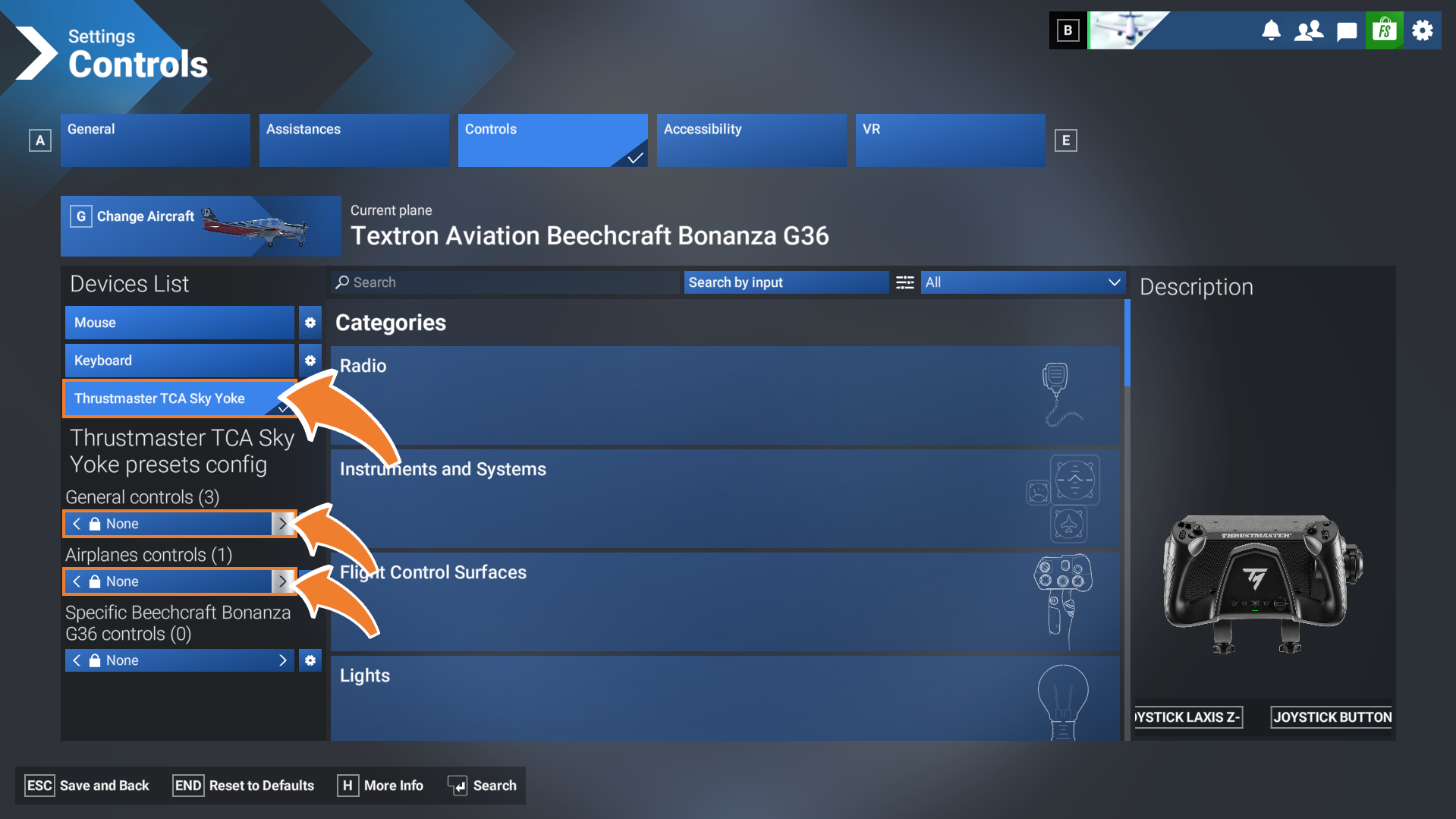
Schritt 10: Wählen Sie Ihr Thrustmaster-Gerät aus
Wenn mehrere Geräte an Ihren Computer angeschlossen sind (z. B. ein Gamepad, eine Tastatur oder eine Maus), stellen Sie sicher, dass Sie Ihr Thrustmaster-Gerät auswählen.
Scrollen Sie anschließend durch das Menü zur Steuerungseinstellung in den Abschnitten General controls (Allgemeine Steuerung) und Airplane controls (Flugzeugsteuerung).
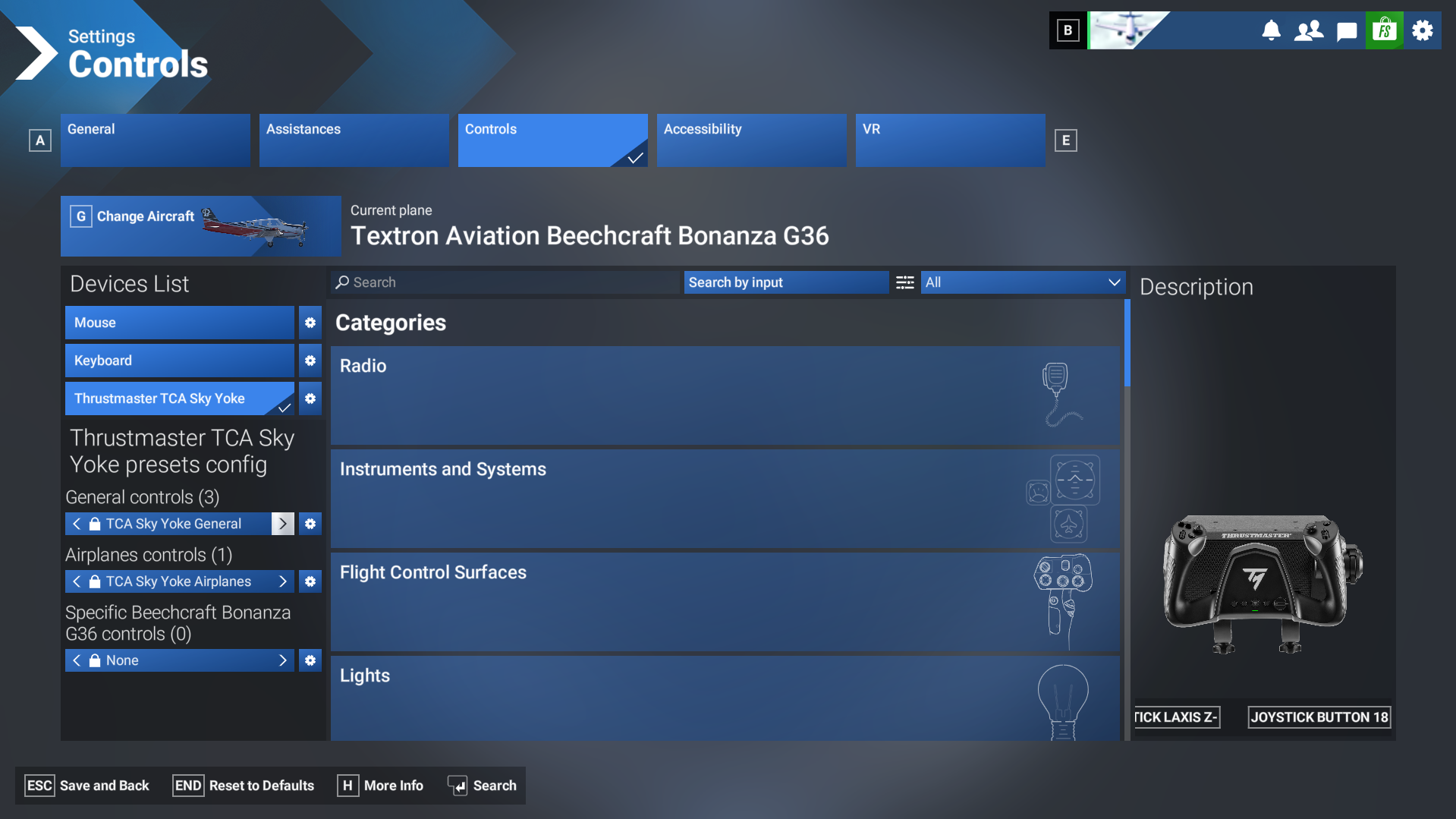
Schritt 11: Überprüfen Sie, ob Ihr Gerät einsatzbereit ist
Wenn der Name Ihres Thrustmaster-Produkts in beiden Abschnitten angezeigt wird, ist Ihr Gerät einsatzbereit.
Sie sind bereit zum Start! Genießen Sie Ihr Flugerlebnis in vollen Zügen mit Thrustmaster und dem Microsoft Flight Simulator 2024.
Startklar ?
Sie haben das Mapping für Ihr Gerät installiert und überprüft, ob es aktiviert ist: Jetzt können Sie Ihre Thrustmaster-Flugausrüstung im Microsoft Flight Simulator 2024 genießen.
Also nicht vergessen: Laden Sie für Ihr TCA Sky Yoke und andere Geräte der Flying-Reihe unbedingt das entsprechende Mapping aus dem Marketplace des Spiels herunter, bevor Sie Ihre Flugsession starten.