SCARICA I TUOI COMANDI PRECONFIGURATI PER Microsoft Flight Simulator 2024
Hai appena acquistato una TCA Sky Yoke o un’altra periferica della gamma Flying (Simulazione di volo) di Thrustmaster? Scopri la nuova mappatura per Microsoft Flight Simulator 2024.
La mappatura per la tua periferica: un passaggio che non dovresti ignorare
La mappatura ti consente di assegnare automaticamente, ai pulsanti e ai comandi della tua periferica Thrustmaster, le funzioni disponibili nel simulatore.
In Microsoft Flight Simulator 2024, queste mappature sono disponibili in un Marketplace accessibile direttamente dal menu del gioco. Per ottenere il massimo dalla tua periferica Thrustmaster, i nostri esperti consigliano di scaricare una mappatura completa e gratuita, così potrai pilotare tutti i tuoi aerei preferiti nelle migliori condizioni possibili.
Non preoccuparti — è semplice e veloce. Esegui i seguenti passaggi per configurare la tua periferica e prepararti al tuo prossimo volo.
Come posso installare le mappature dal Marketplace?
Disponibile su PC, PS5 e Xbox
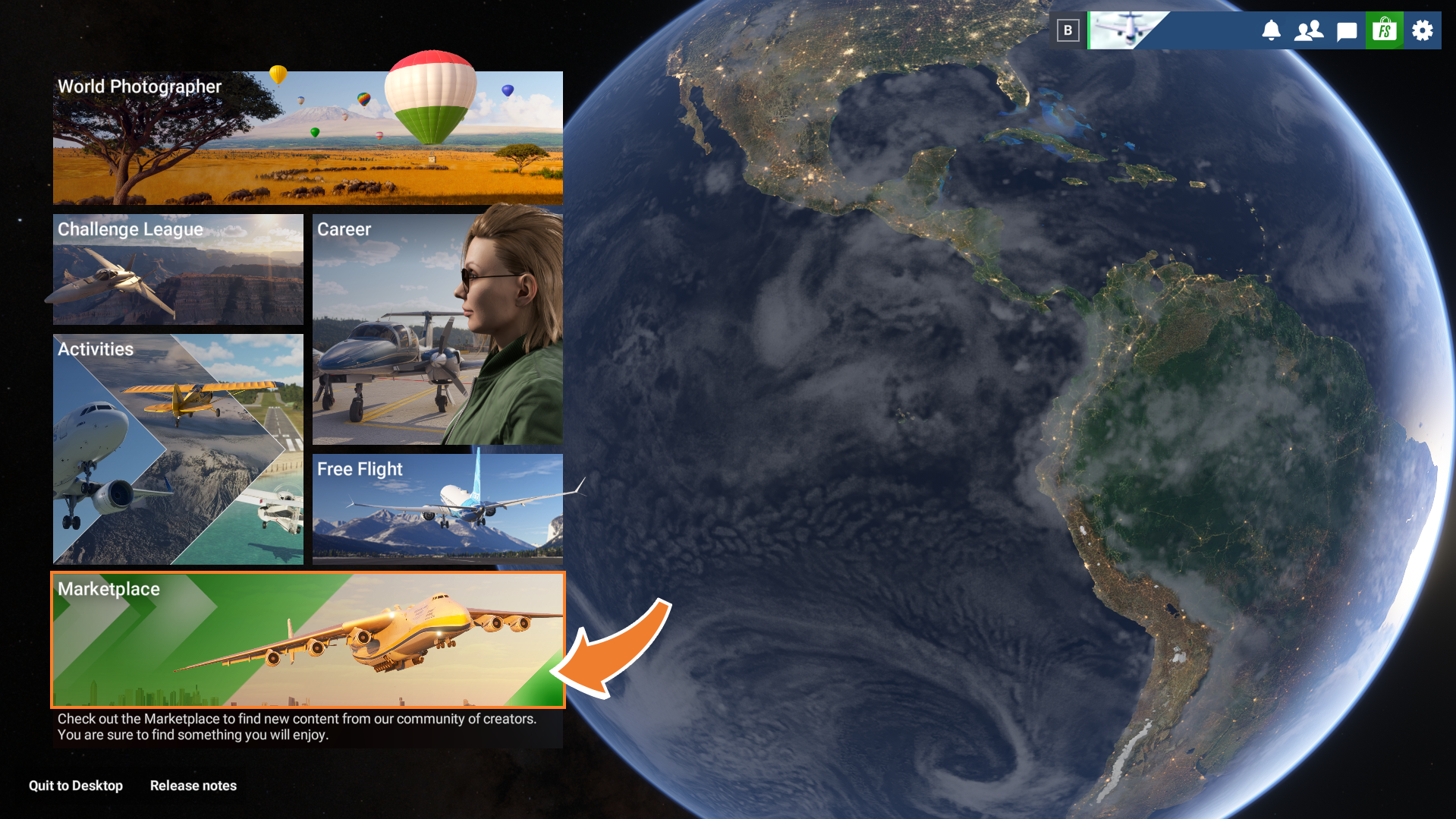
Step 1: Vai sul Marketplace
Avvia Microsoft Flight Simulator 2024 e accedi al Marketplace dalla schermata principale del gioco.
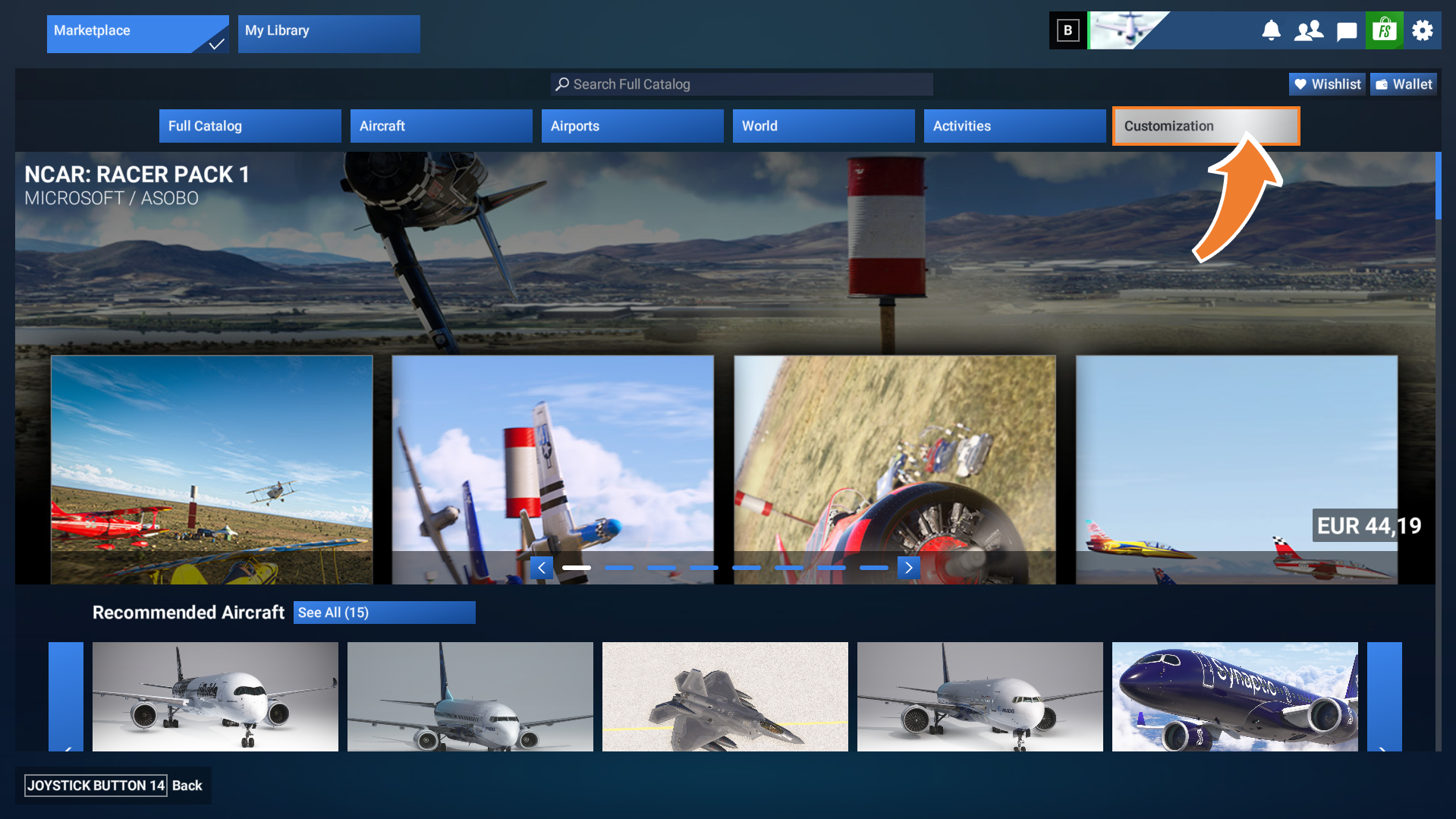
Step 2: Apri la sezione “Customization” (Personalizzazione)
Nel Marketplace, vai sulla scheda Customization.
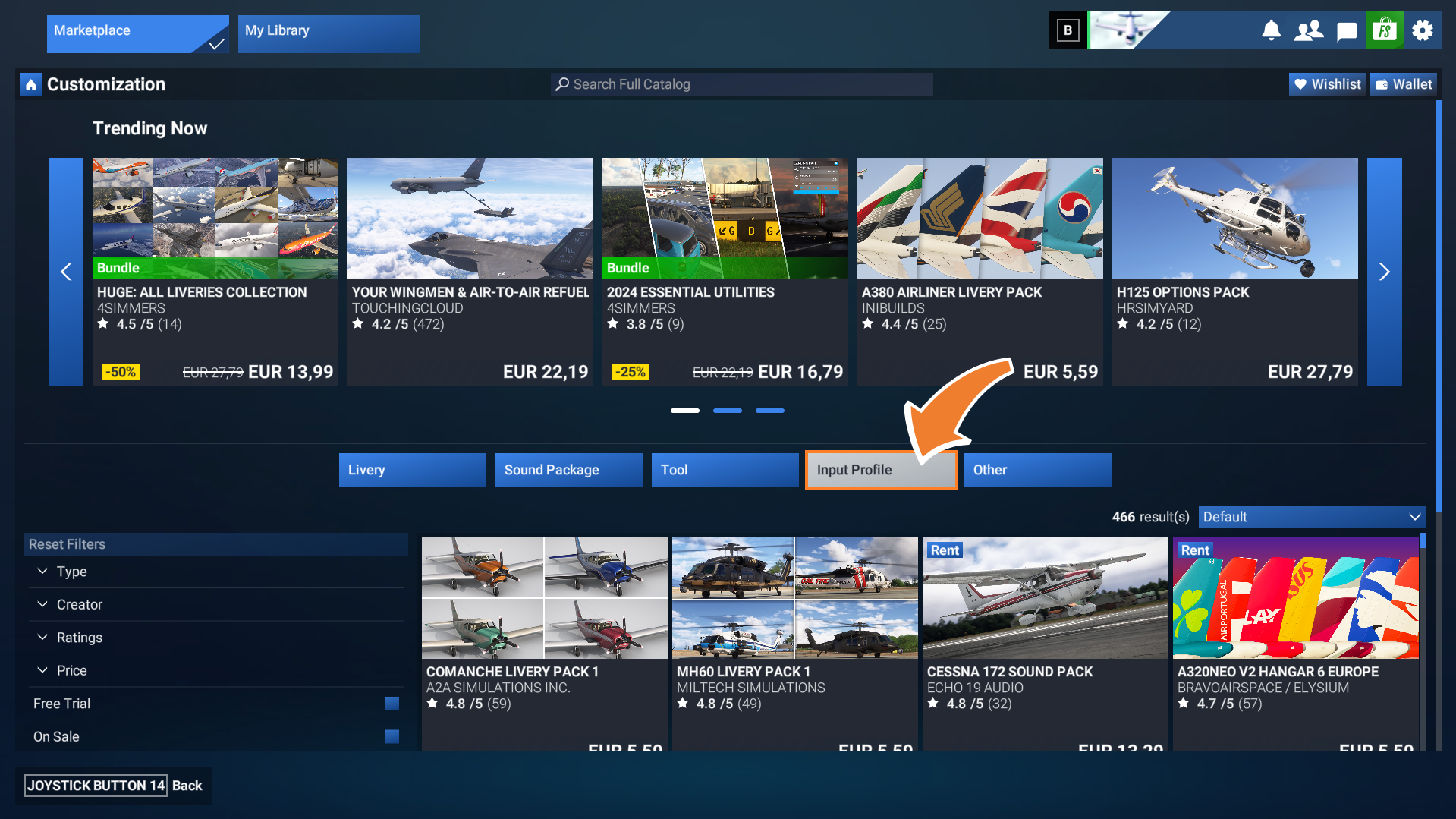
Step 3: Seleziona la scheda “Input Profile” (Profilo Comandi)
Dopodiché, apri la scheda Input Profile per accedere ai profili comandi disponibili.
Step 4: Scegli il creatore “Thrustmaster”
Nella scheda Creator (Creatore), seleziona “THRUSTMASTER” per visualizzare le mappature disponibili per le periferiche del brand.
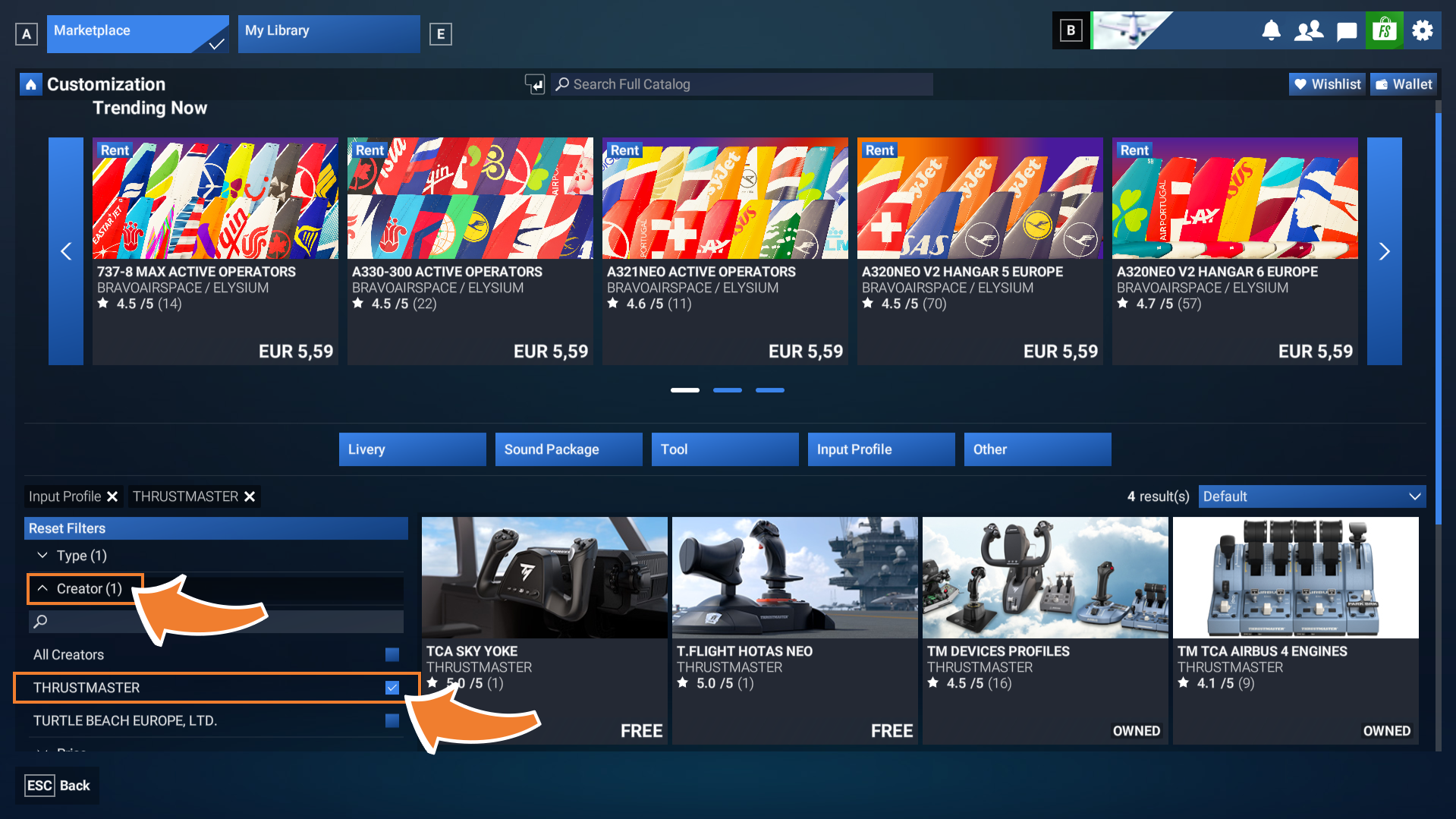
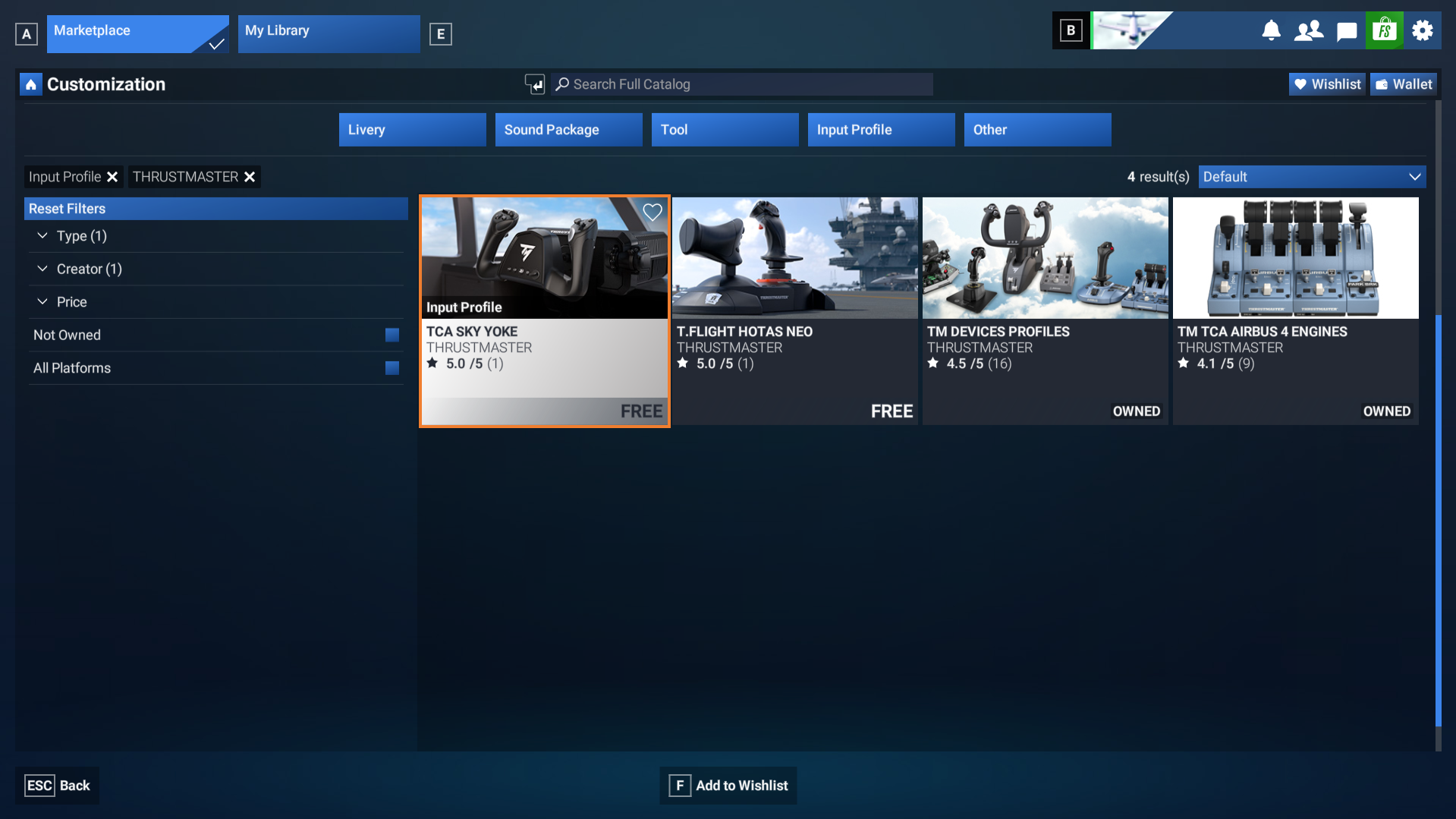
Step 5: Seleziona la mappatura corrispondente al tuo prodotto
Trova la mappatura che corrisponde esattamente alla tua periferica Thrustmaster — ad esempio, per la tua TCA Sky Yoke — e selezionala.
Nota importante: assicurati di scegliere la mappatura corrispondente al tuo modello.
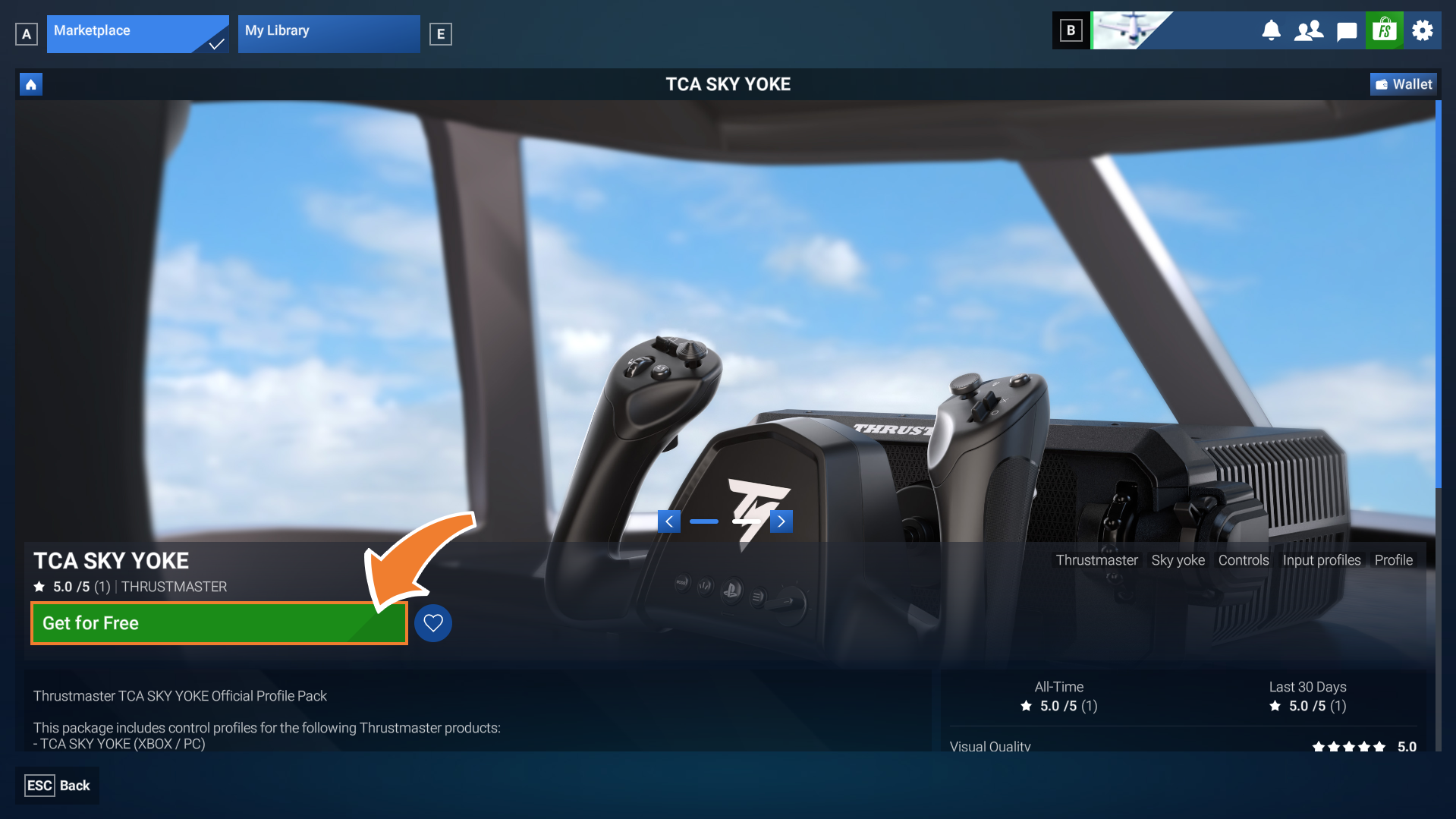
Step 6: Scarica la mappatura
Nella pagina di scelta della mappatura, clicca su Get for free (Ottienila gratuitamente) per scaricarla.
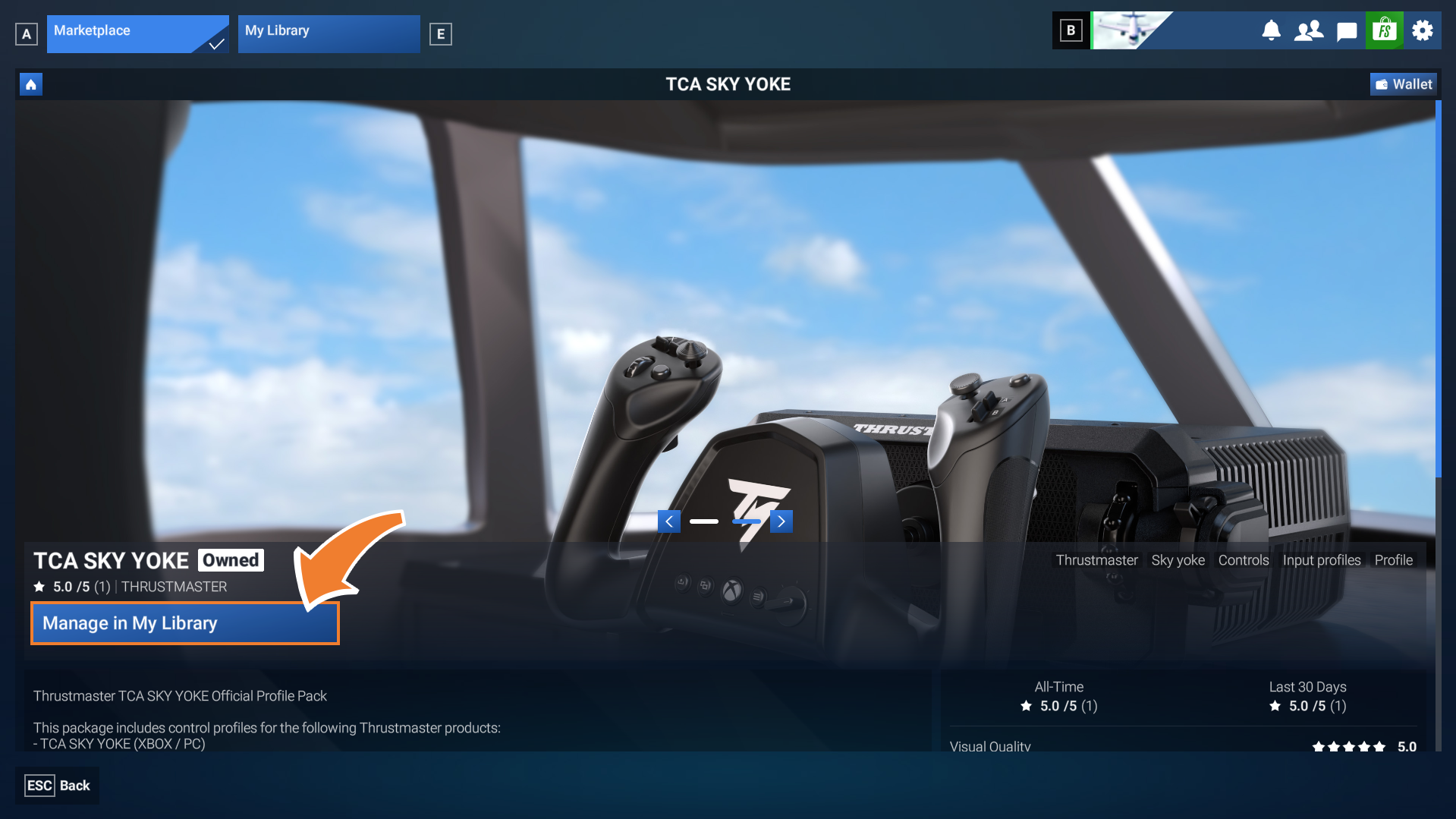
Step 7: Verifica che la mappatura sia attiva
Una volta scaricata la mappatura, seleziona Manage in my library (Gestisci nella mia libreria) per verificare che sia attiva.
Step 8: Verifica lo stato della mappatura
Se la mappatura compare con lo stato Streamed (In streaming) o Installed (Installata), significa che è attiva. Puoi quindi accedere alle impostazioni del gioco.
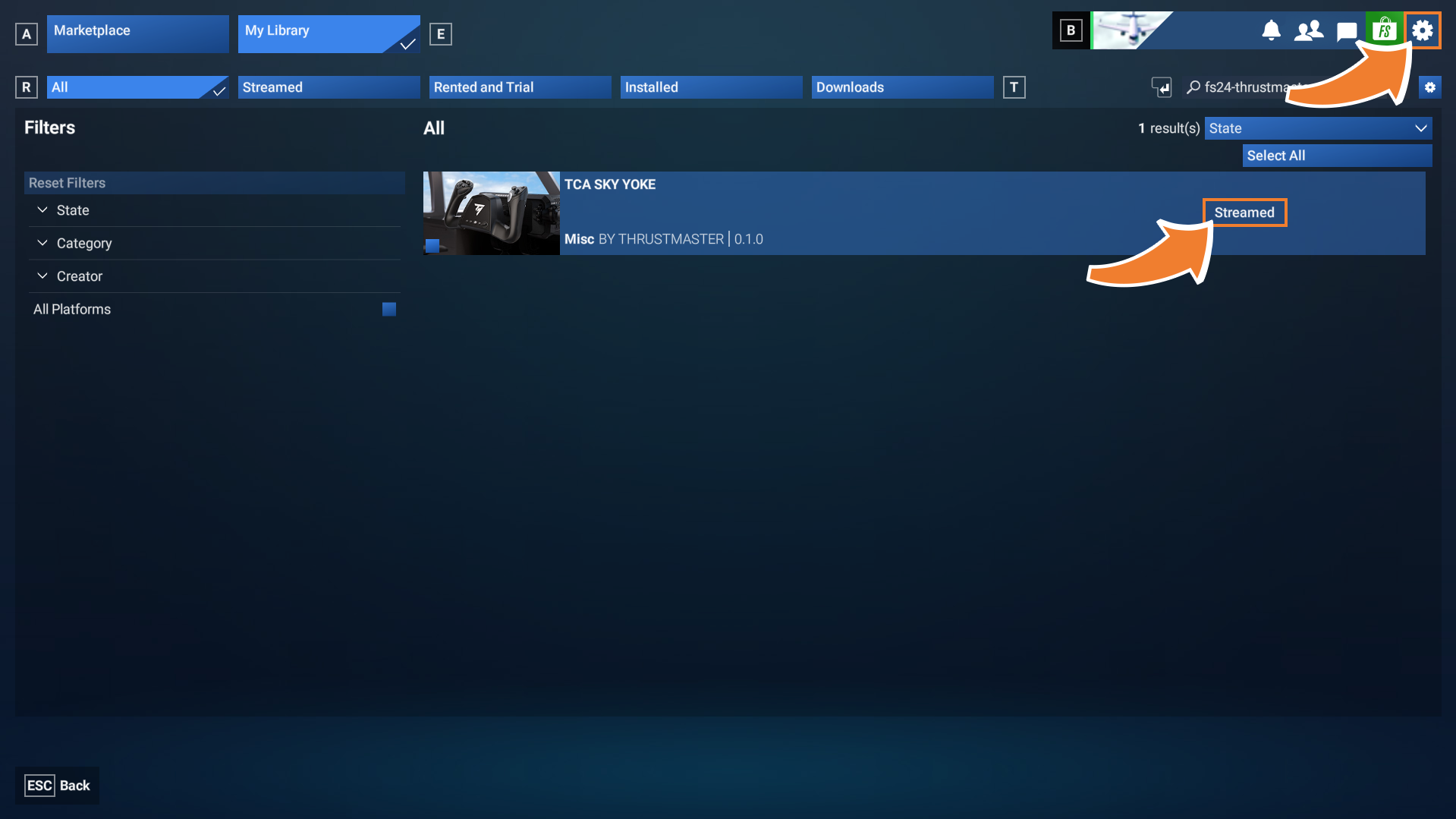
Step 9: Apri i comandi
Nelle impostazioni del gioco, accedi alla sezione Controls (Comandi).
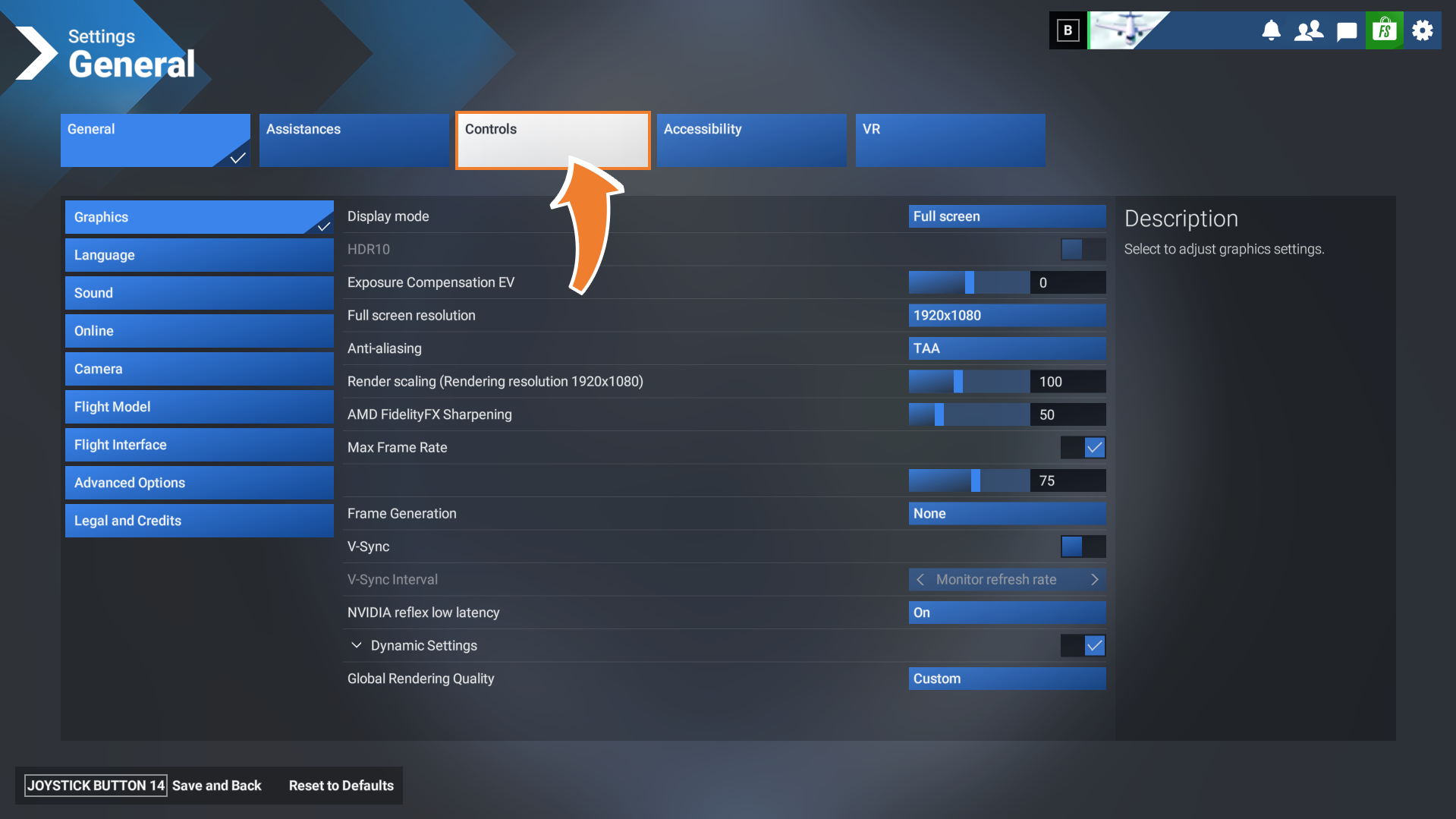
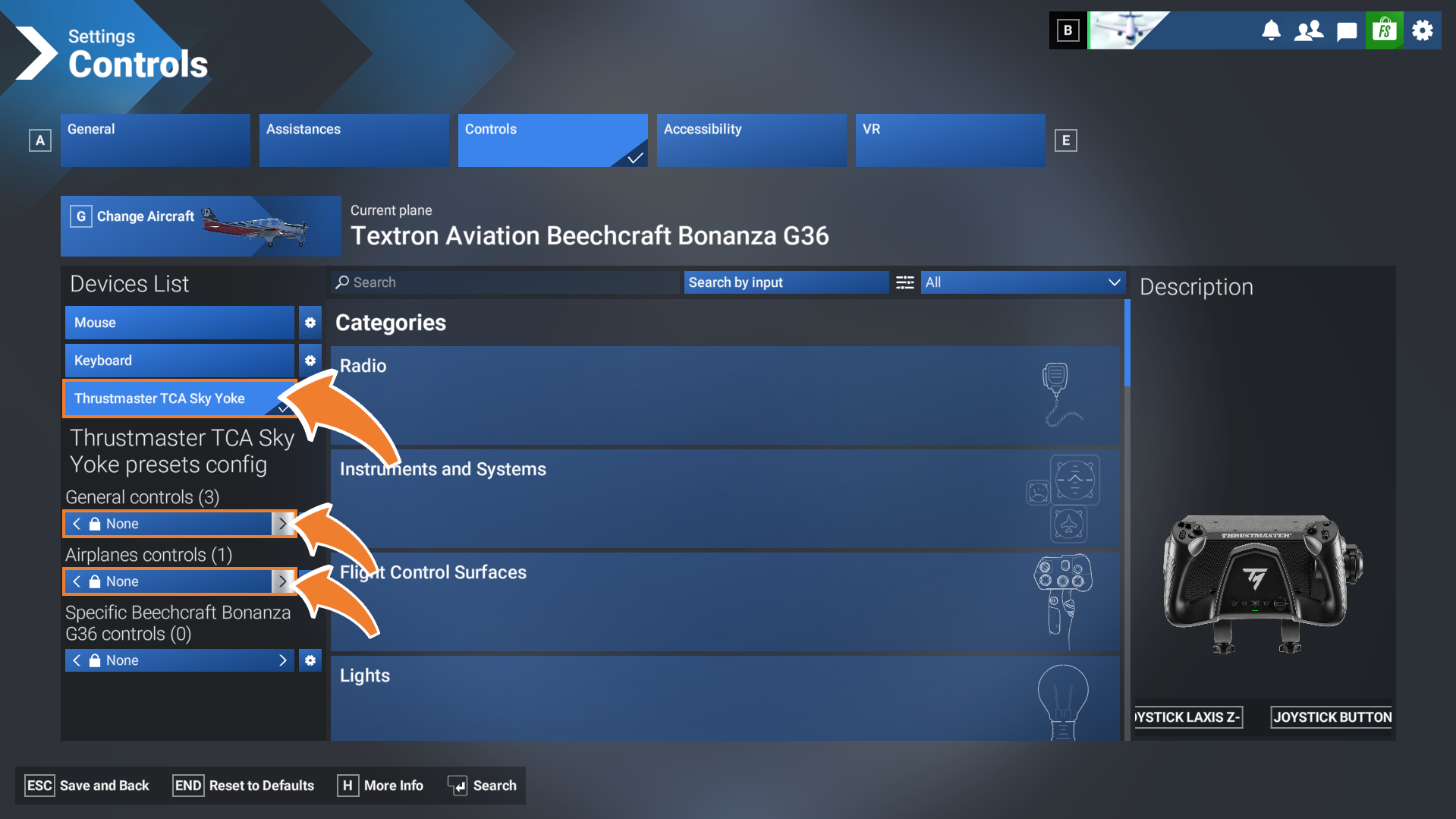
Step 10: Seleziona la tua periferica Thrustmaster
Qualora al tuo computer fossero collegate più periferiche (come un gamepad, una tastiera o un mouse), assicurati di selezionare la tua periferica Thrustmaster.
Naviga quindi nel menu per la scelta dei comandi nelle sezioni General controls (Comandi generali) e Airplane controls (Comandi dell’aereo).
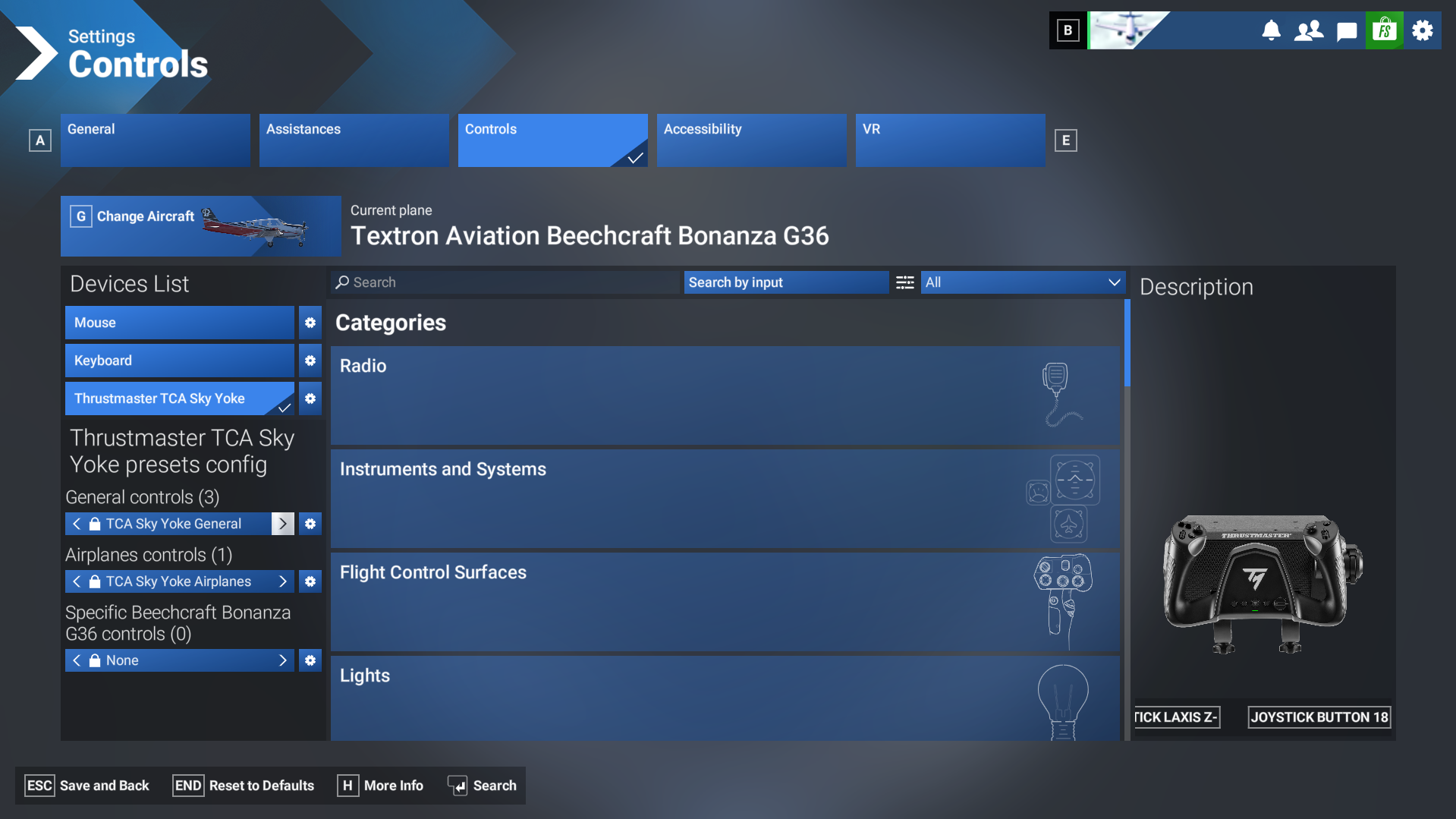
Step 11: Verifica che la tua periferica sia pronta all’uso
Quando il nome del tuo prodotto Thrustmaster appare in entrambe le sezioni, significa che la tua periferica è pronta all’uso.
Sei pronto per il decollo! Goditi al massimo la tua esperienza di volo con Thrustmaster e Microsoft Flight Simulator 2024.
Pronto al decollo ?
Hai installato la mappatura per la tua periferica e hai verificato che sia attiva: ora puoi goderti la tua periferica di volo Thrustmaster in Microsoft Flight Simulator 2024.
Perciò, non dimenticare: per la tua TCA Sky Yoke e per le altre periferiche della gamma Flying, assicurati di scaricare la relativa mappatura dal Marketplace del gioco prima di iniziare la tua sessione di volo.