Microsoft Flight Simulator 2024시작하기: 초보자 가이드
Microsoft Flight Simulator 2024는 몰입하여 가상 비행을 시작할 수 있는 곳입니다. 초보자 및 처음으로 시뮬레이션 기기를 사용하는 사람에게 좋은 선택입니다. 이 가이드에서 조종, 비행 계기, 항공기의 기초를 설명하여 비행의 시작에 도움을 드리고자 합니다.
기초 조종: 항공기 움직임 이해
Cessna 172와 같은 항공기를 비행하려면, 기초 움직임을 이해해야 합니다.
롤
롤은 항공기 세로축(노즈부터 꼬리까지)의 회전입니다. 조이스틱을 왼쪽이나 오른쪽으로 움직이면 항공기를 한 쪽에서 다른 쪽으로 기울이는 에일러론을 작동시킵니다.
피치
피치는 항공기의 측면 축(날개)의 움직임입니다. 조이스틱을 밀거나 당기면 항공기를 위아래로 기울게 하는 깊이를 조종합니다.
요
요는 항공기의 수직 축(위에서 아래)의 움직임입니다. 조이스틱의 세 번째 축을 사용할 때, 러더의 방향을 조종하여 항공기의 노즈가 왼쪽 또는 오른쪽으로 움직이게 합니다.
페달을 사용하면 더욱 몰입형 경험이 가능합니다. 여기서는 T.Flight Hotas One Microsoft Flight Simulator Edition을 사용하겠습니다.
파워 관리: 스로틀
속도는 비행에서 매우 중요합니다. 항공기의 파워(즉, 속도)를 조종하려면 스로틀을 사용합니다.
- 스로틀을 밀면 파워가 증가합니다.
- 스로틀을 당기면 파워가 감소합니다.
파일럿이 알아야 하는 계기
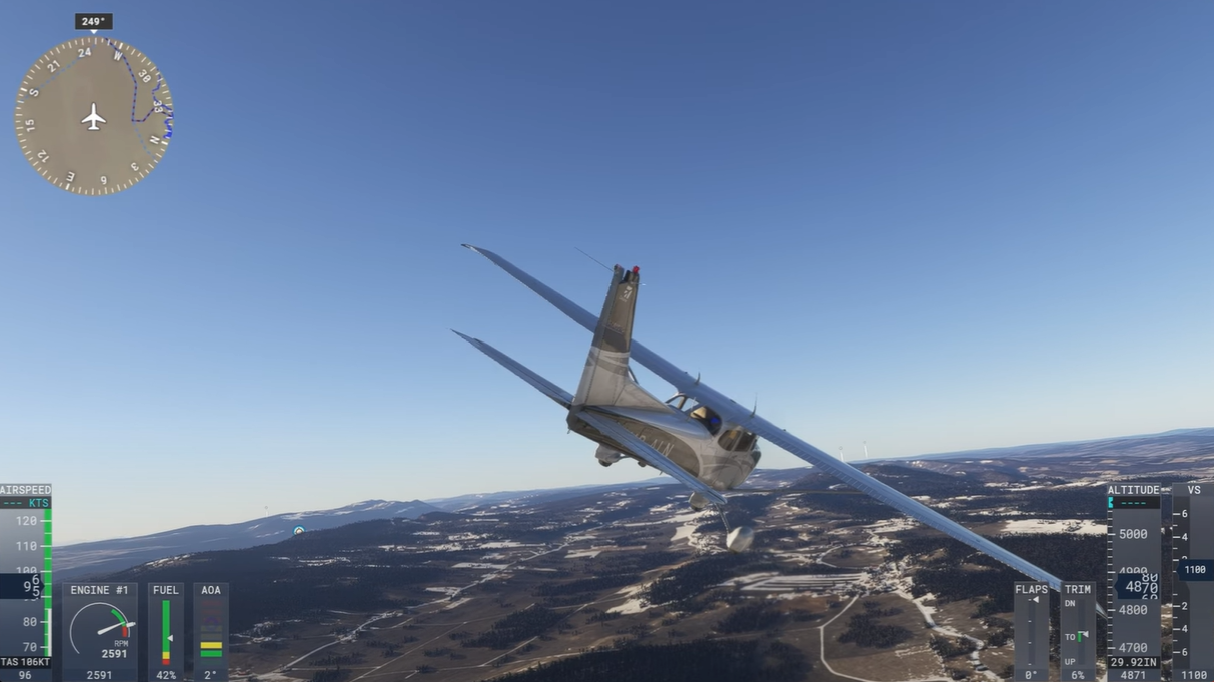
조종 장치 사용 방법을 알았다면, 조종석으로 이동하여 앞의 화면에 있는 주요 계기에 대해 알아봅시다. 안전하게 비행하고 항공기를 조종하기 위해 이 계기를 사용해야 합니다.
대기 속도 표시기
이 계기는 화면 왼쪽에 있으며, 대기와 관련하여 항공기 속도를 보여줍니다. 이 속도는 바람 조건에 따라 지면의 속도와 다를 수 있습니다.
- 녹색 영역: 최적 속도.
- 노란색 영역에서 빨간색 영역: 초과 속도.
- 흰색 영역에서 빨간색 영역: 불충분한 속도. 너무 낮은 속도는 실속 및 충돌을 야기할 수 있습니다.
자세계
이 계기는 화면 중앙에 있으며, 수평과 관련하여 항공기의 방향을 알려줍니다. 안정적인 비행과 조종을 유지하는 데 필수적입니다.
고도계
이 계기는 화면의 오른쪽에 있으며, 해수면 위 항공기 고도를 표시합니다. 고도가 상승할수록 낮아지는 기압을 측정합니다.
이 세 가지 계기에 익숙하다면, 좋은 날씨에 비행할 준비가 된 것입니다.
항공기 선택
비행 시뮬레이터를 처음으로 사용한다면, 운전하기 쉬운 경량 항공기로 시작하는 것이 좋습니다. 다음은 추천 항공기입니다.
- Cessna 172: 초보자를 위한 클래식 항공기입니다(이 튜토리얼에서 사용).
- Flight Design CTSL: 가볍고 기동성이 좋은 초경량 항공기입니다.
- CubCrafters NX Cub: 저고도 비행에 이상적입니다.
- Robin Aircraft SAS DR-400-100 Cadet: 점진적인 학습에 추천합니다.
초보자가 벅차지 않게 기초를 배우기에 좋은 항공기입니다.
결과: 비행을 시작하세요!
Microsoft Flight Simulator 2024 튜토리얼에 함께 해주셔서 감사합니다. 항공기 조종과 계기의 기초 및 하늘에서의 모험을 위한 항공기 선택 방법을 배웠습니다.
기술을 마스터하고 비행 기술을 연마하려면 가상에서도 연습이 필요하다는 사실을 기억하세요. 다음 세션에서는 이륙이라는 주요 태스크를 다루겠습니다.
그때까지 우호적인 하늘에서 즐겁게 비행하세요!