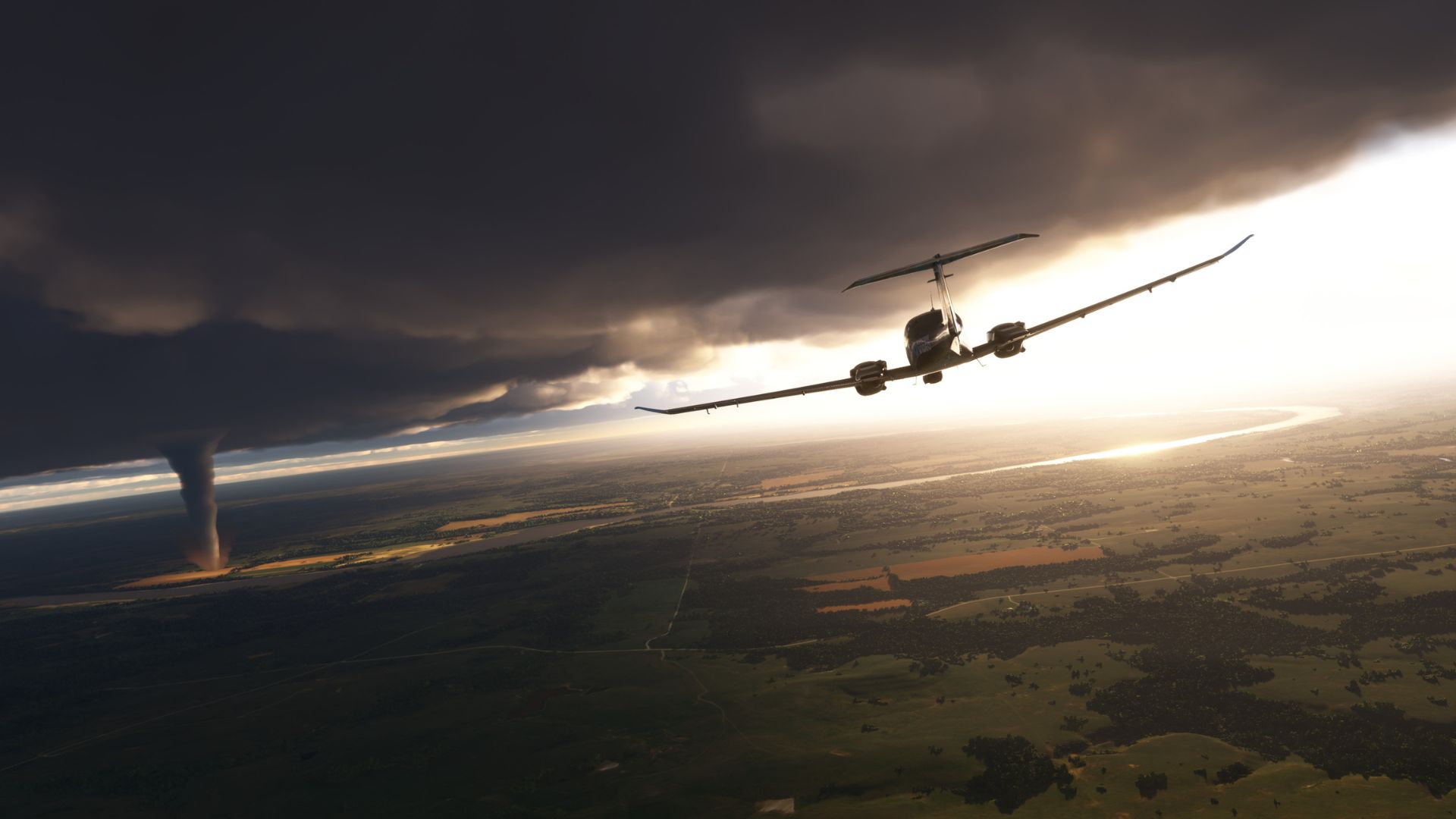
TRANSFIRA OS SEUS CONTROLOS PRÉ-CONFIGURADOS PARA Microsoft Flight Simulator 2024
Acabou de adquirir uma manche TCA Sky Yoke ou outro dispositivo da gama Thrustmaster Flying (Simulação de voo)? Descubra o novo mapeamento para Microsoft Flight Simulator 2024.
Mapeamento do seu dispositivo: um passo que não deve ignorar
O mapeamento permite-lhe atribuir automaticamente os botões e controlos do seu dispositivo Thrustmaster às funções disponíveis no simulador.
Em Microsoft Flight Simulator 2024, estes mapeamentos estão disponíveis num Marketplace acessível diretamente através do menu do jogo. Para tirar o máximo partido do seu dispositivo Thrustmaster, os nossos especialistas recomendam transferir um mapeamento completo gratuito para que possa pilotar todas as suas aeronaves favoritas nas melhores condições possíveis.
Não se preocupe – é rápido e fácil. Siga os passos abaixo para configurar o seu dispositivo e preparar-se para o seu próximo voo.
Como instalo o mapeamento a partir do Marketplace?
Disponível para PC, PS5 e Xbox
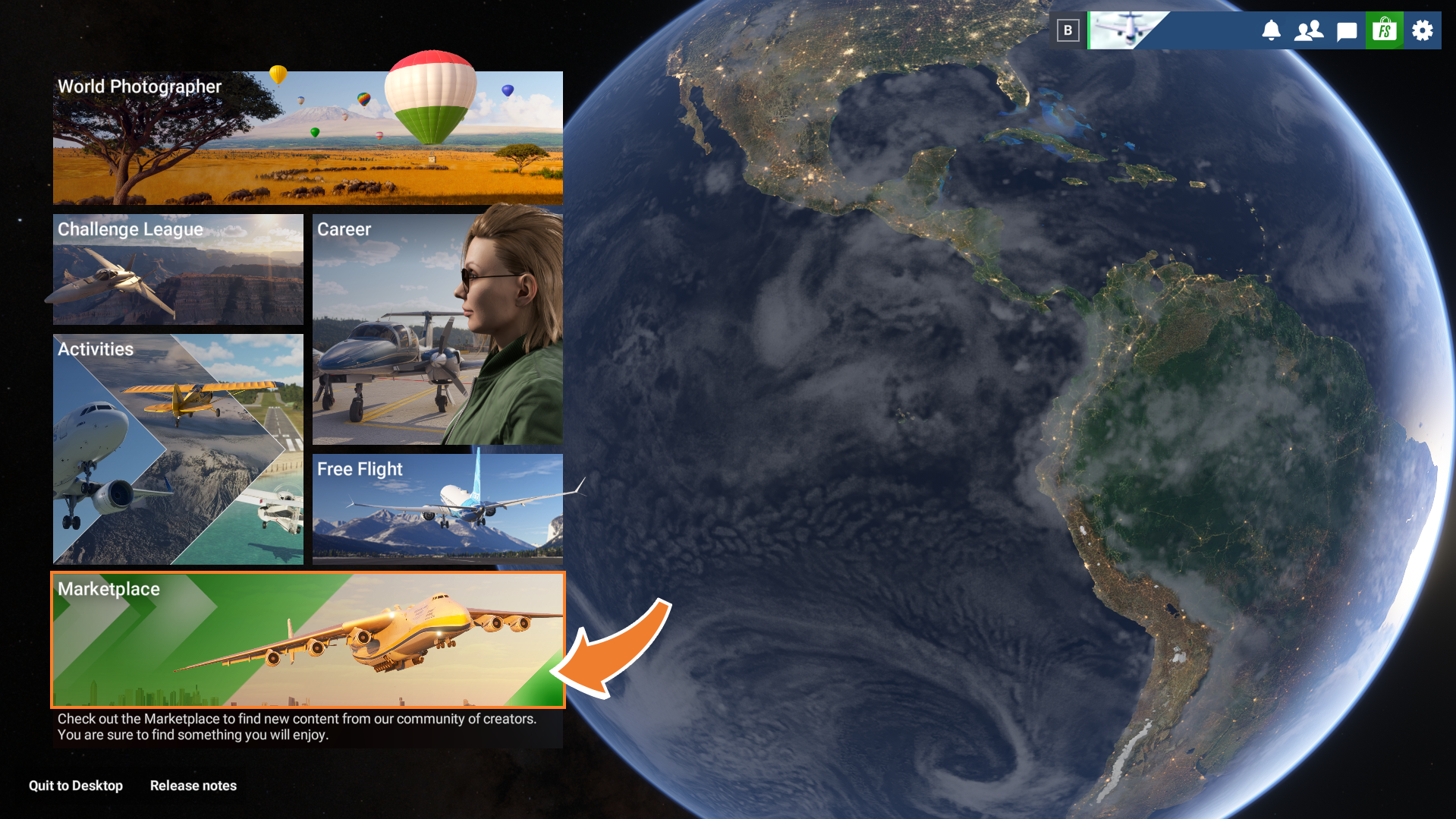
Passo 1: Aceder ao Marketplace
Inicie Microsoft Flight Simulator 2024 e aceda ao Marketplace a partir do ecrã inicial do jogo.
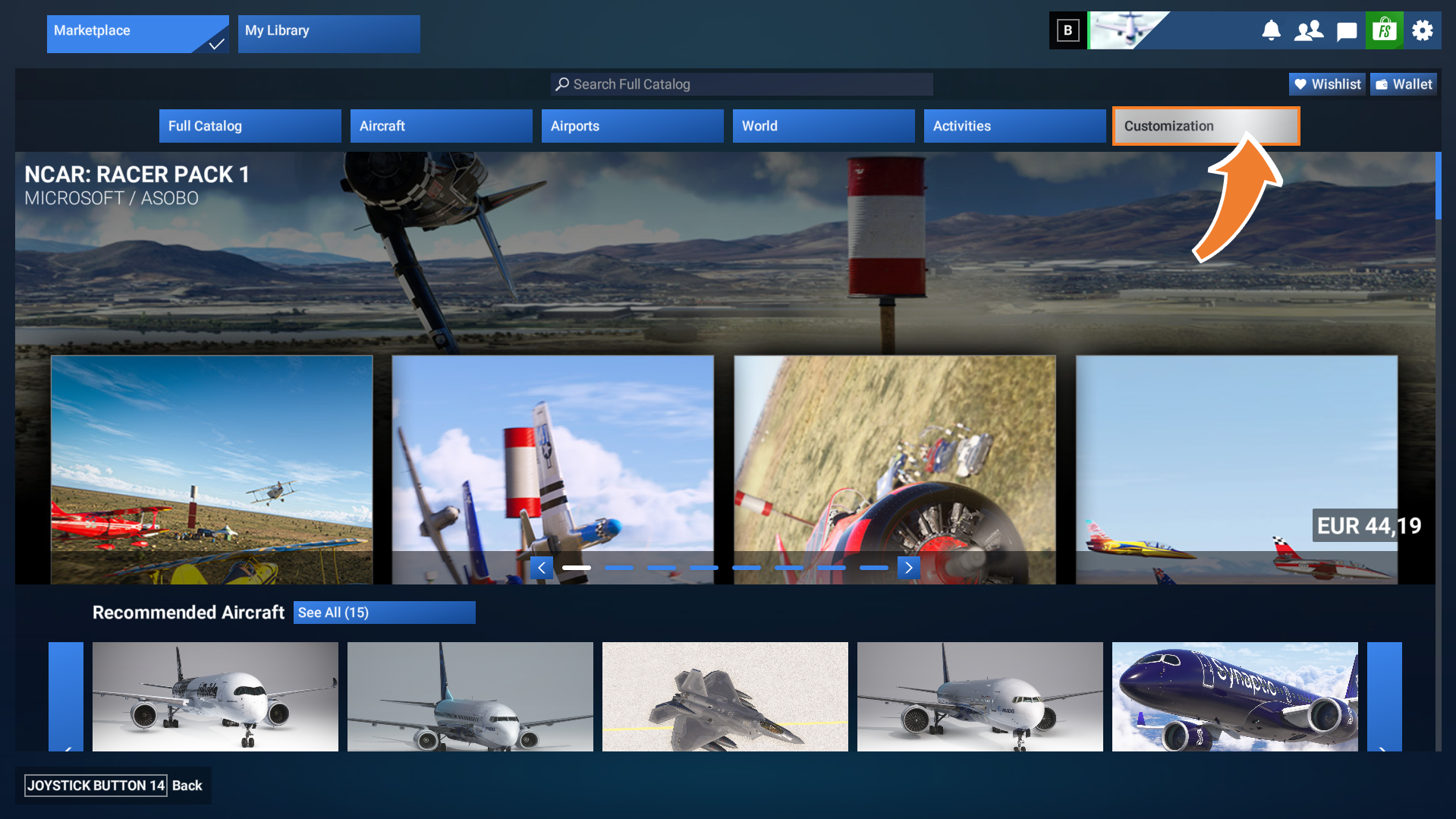
Passo 2: Abrir a secção “Customization” (Personalização)
No Marketplace, vá até ao separador Customization.
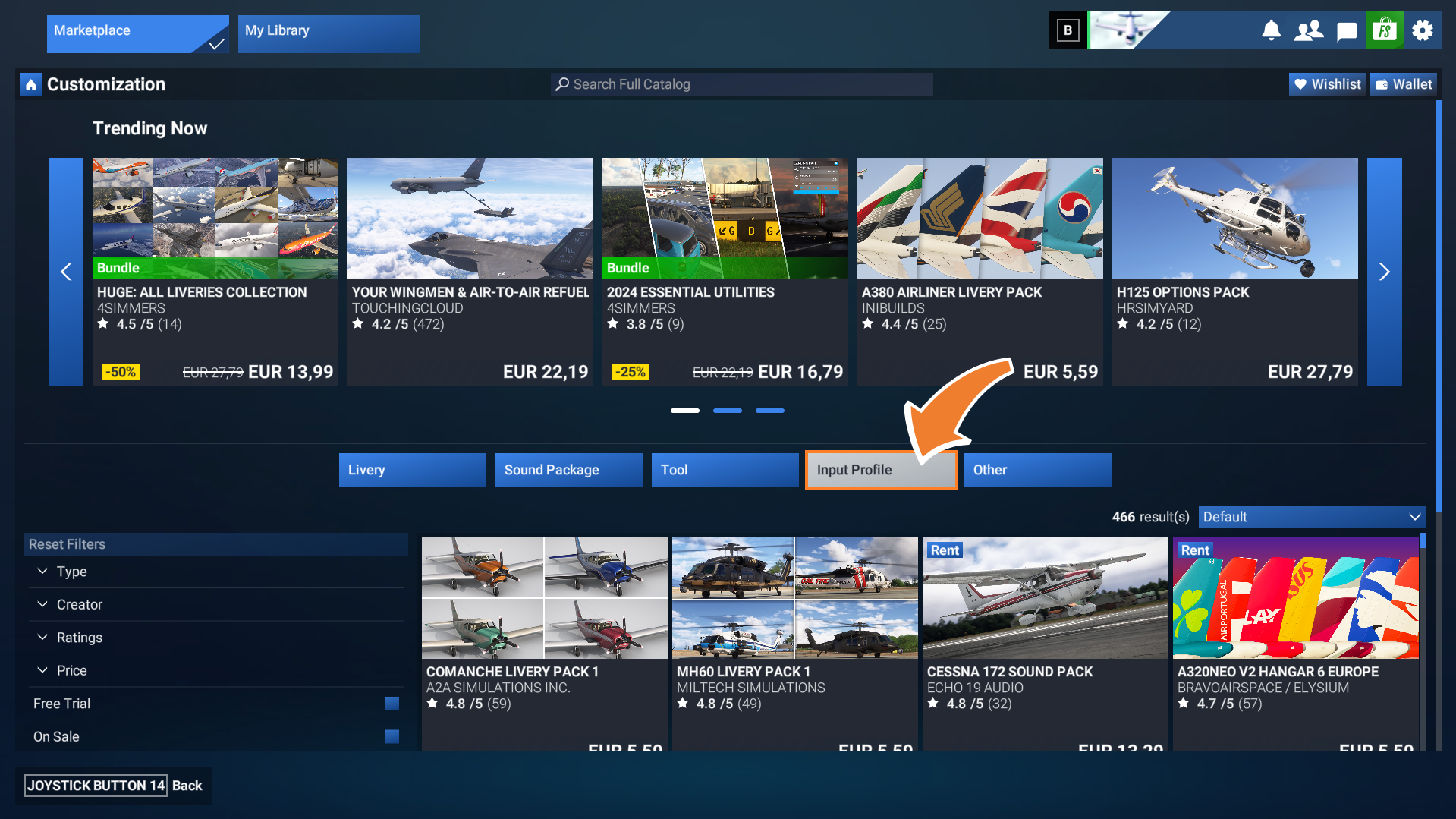
Passo 3: Selecionar o separador “Input Profile” (Perfil de controlo)
Em seguida, abra o separador Input Profile para aceder aos perfis de controlo disponíveis.
Passo 4: Selecionar o criador “Thrustmaster”
No separador Creator (Criador), selecione “THRUSTMASTER” para ver os mapeamentos disponíveis para os dispositivos da marca.
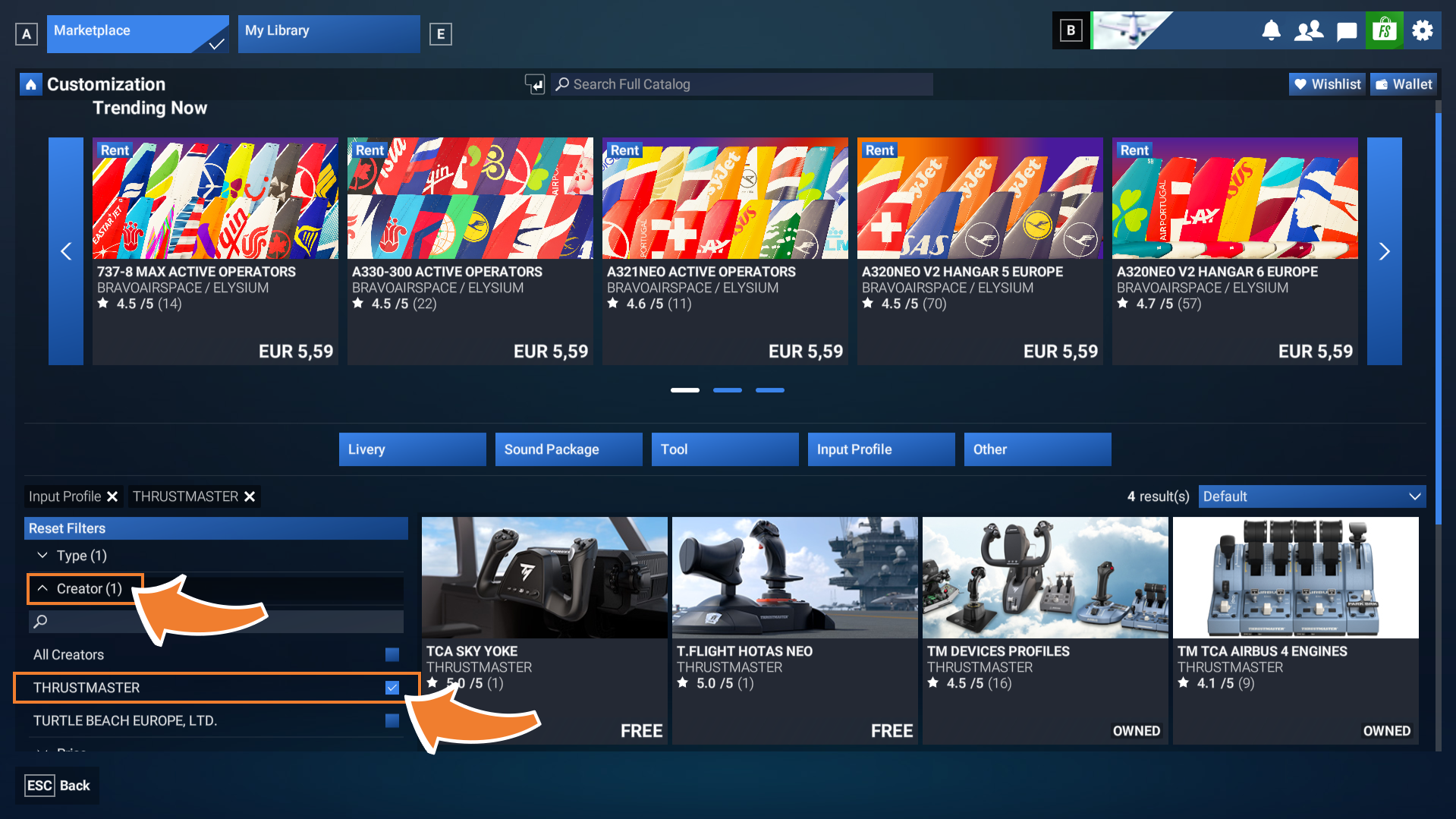
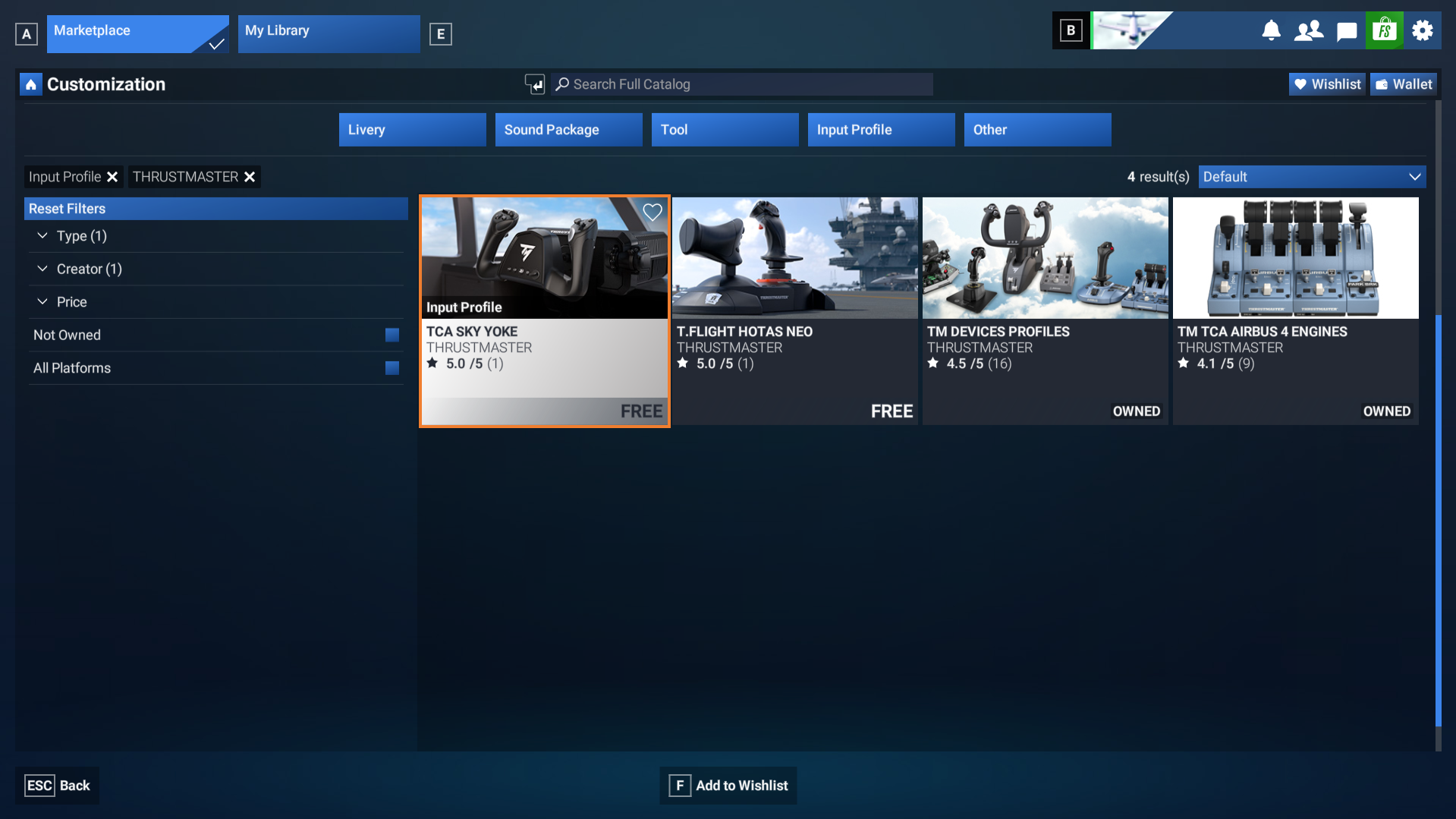
Passo 5: Selecionar o mapeamento correspondente ao seu produto
Localize o mapeamento que corresponde exatamente ao seu dispositivo Thrustmaster – por exemplo, a sua manche TCA Sky Yoke – e selecione-o.
Nota importante: certifique-se de que seleciona o mapeamento que corresponde ao seu modelo.
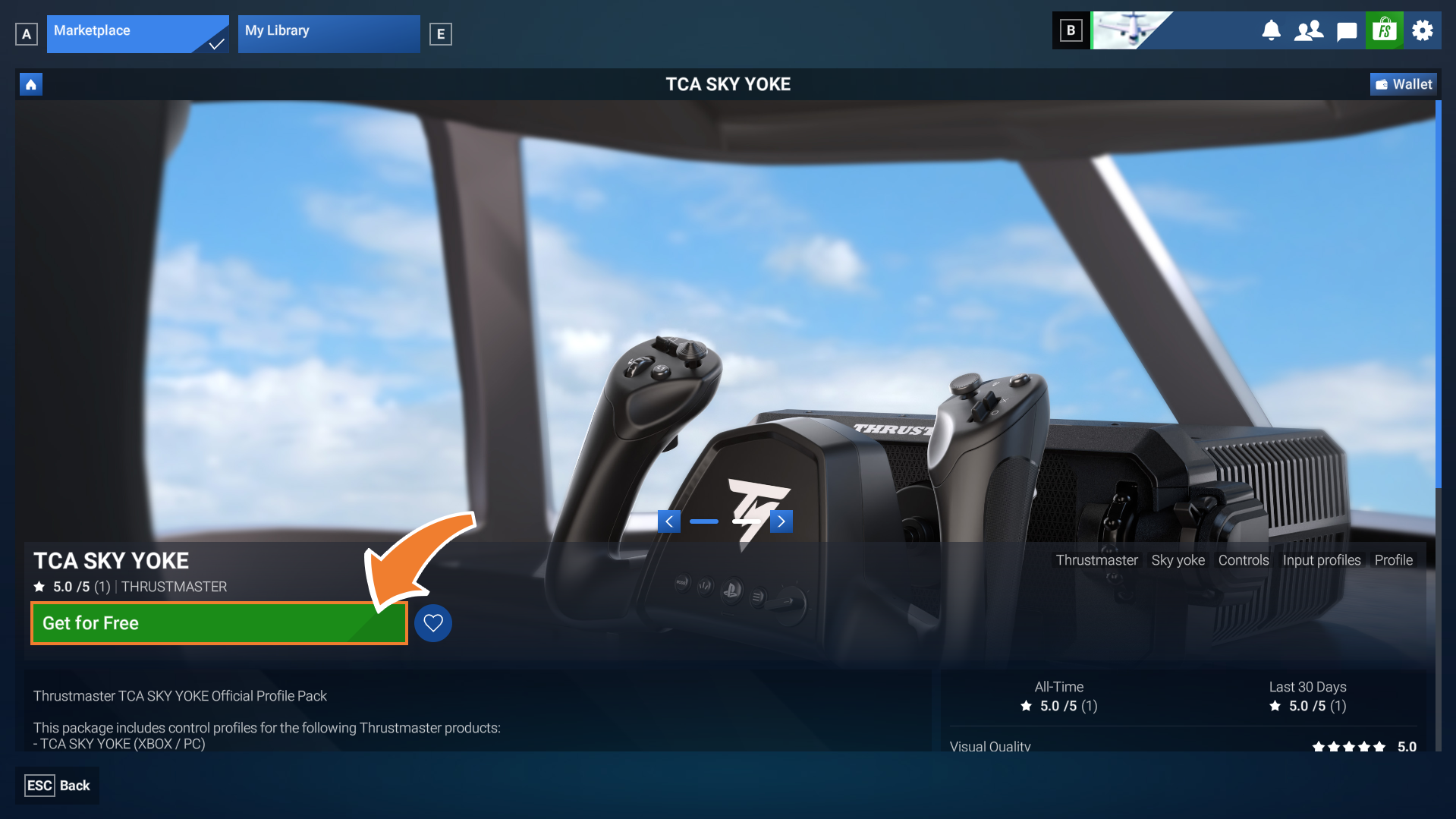
Passo 6: Transferir o mapeamento
Na página do mapeamento selecionado, clique em Get for free (Obter gratuitamente) para transferi-lo.
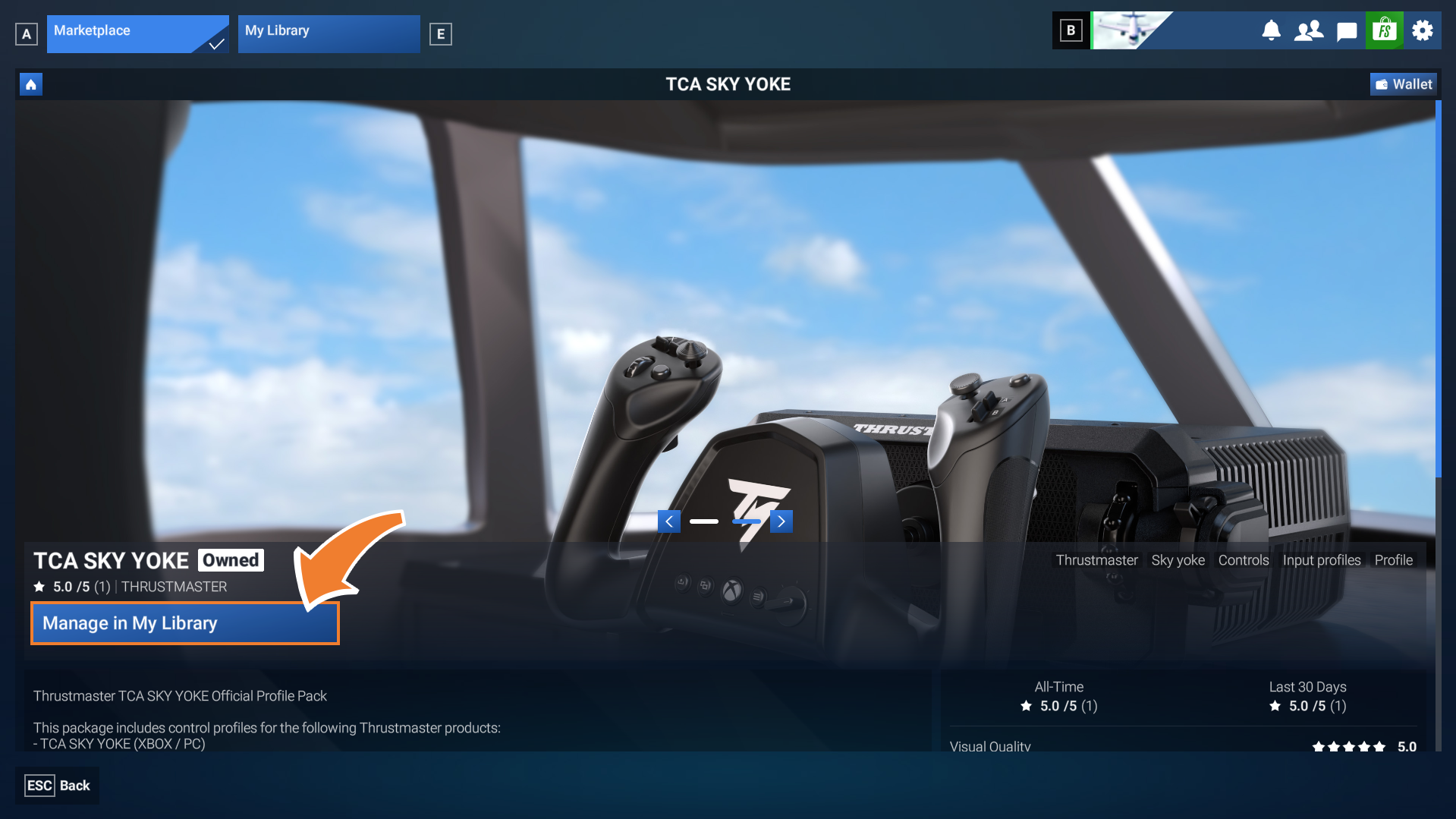
Passo 7: Verificar se o mapeamento está ativado
Depois de transferir o mapeamento, selecione Manage in my library (Gerir a minha biblioteca) para verificar se está ativado.
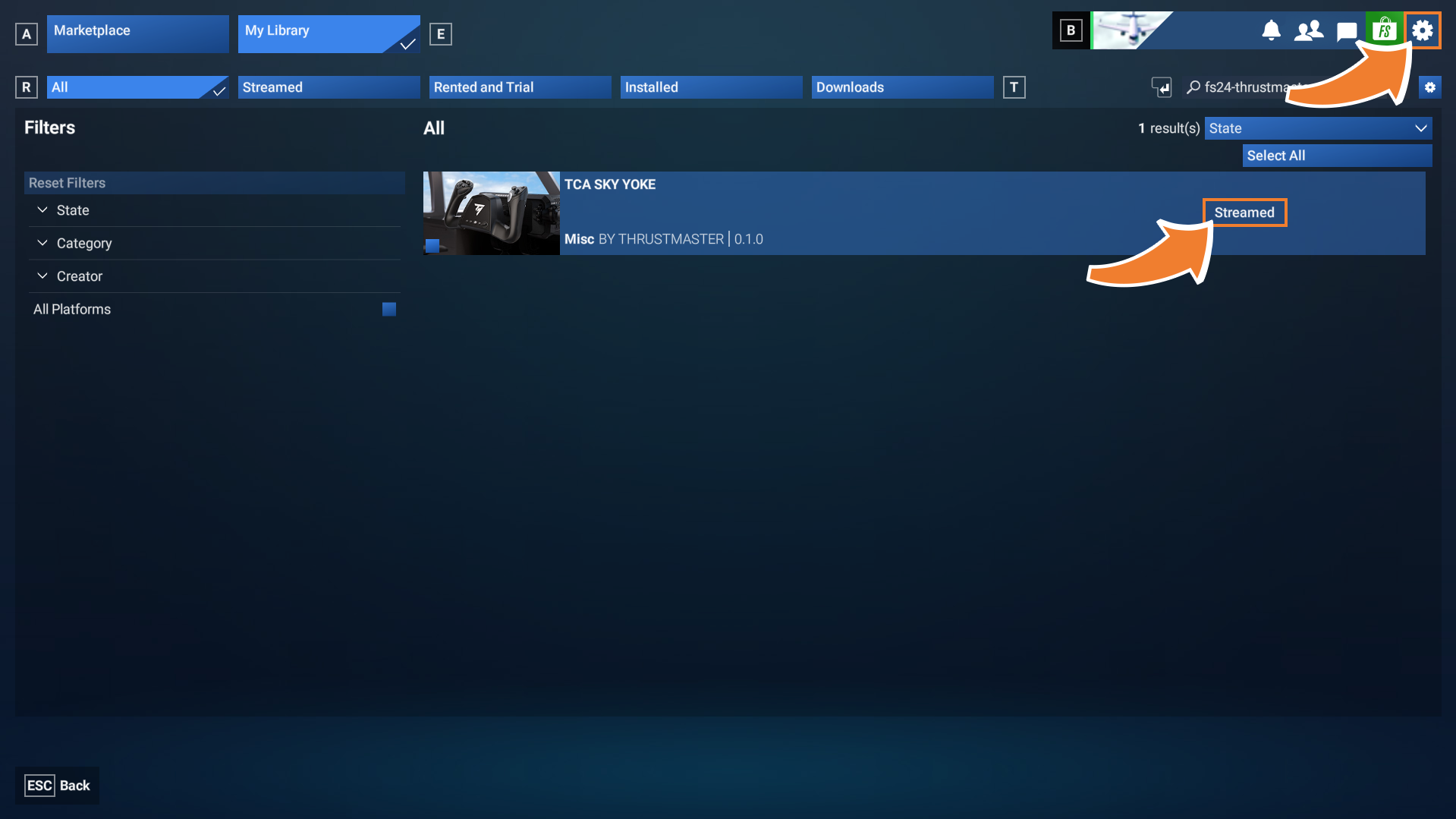
Passo 8: Verificar o estado do mapeamento
Se o mapeamento for visível com o estado Streamed (Transmitido) ou Installed (instalado), significa que está ativado. Pode aceder então às definições do jogo.
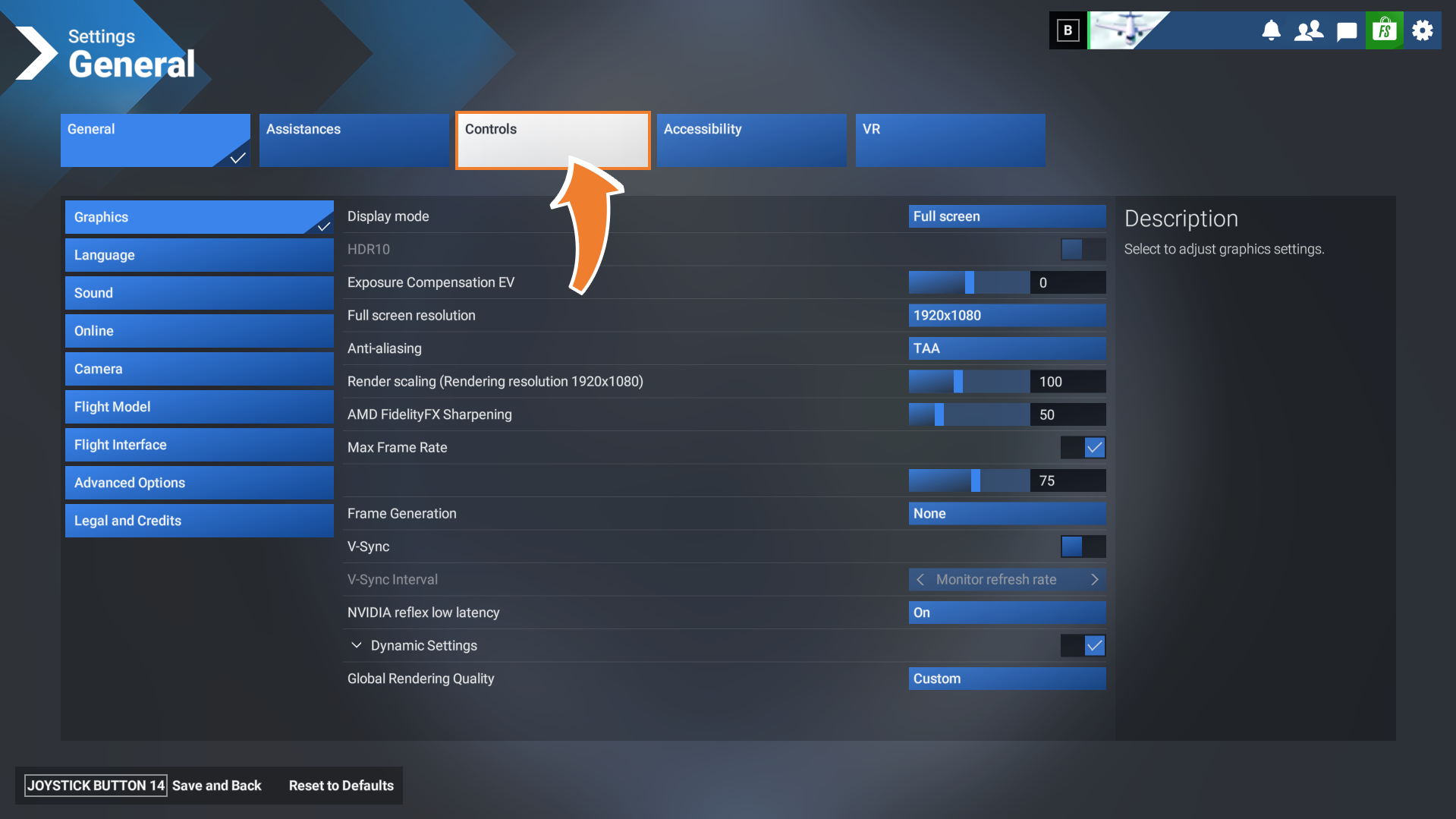
Passo 9: Abrir os controlos
Nas definições do jogo, vá até à secção Controls (Controlos).
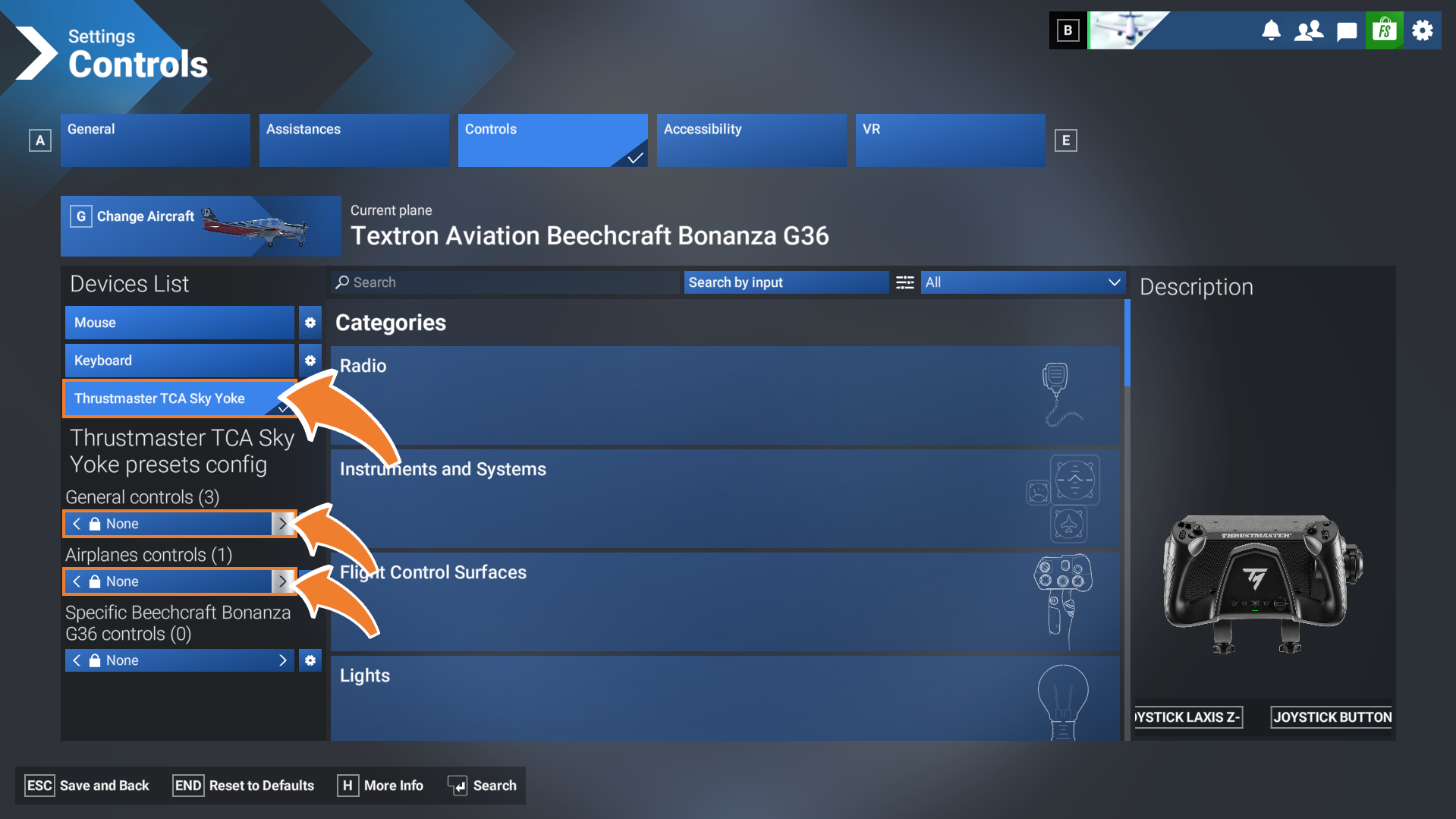
Passo 10: Selecionar o dispositivo Thrustmaster
Se houver vários dispositivos ligados ao seu computador (como um gamepad, teclado ou rato), certifique-se de que seleciona o seu dispositivo Thrustmaster.
Em seguida, percorra o menu de seleção dos controlos nas secções General controls (Controlos gerais) e Airplane controls (Controlos da aeronave).
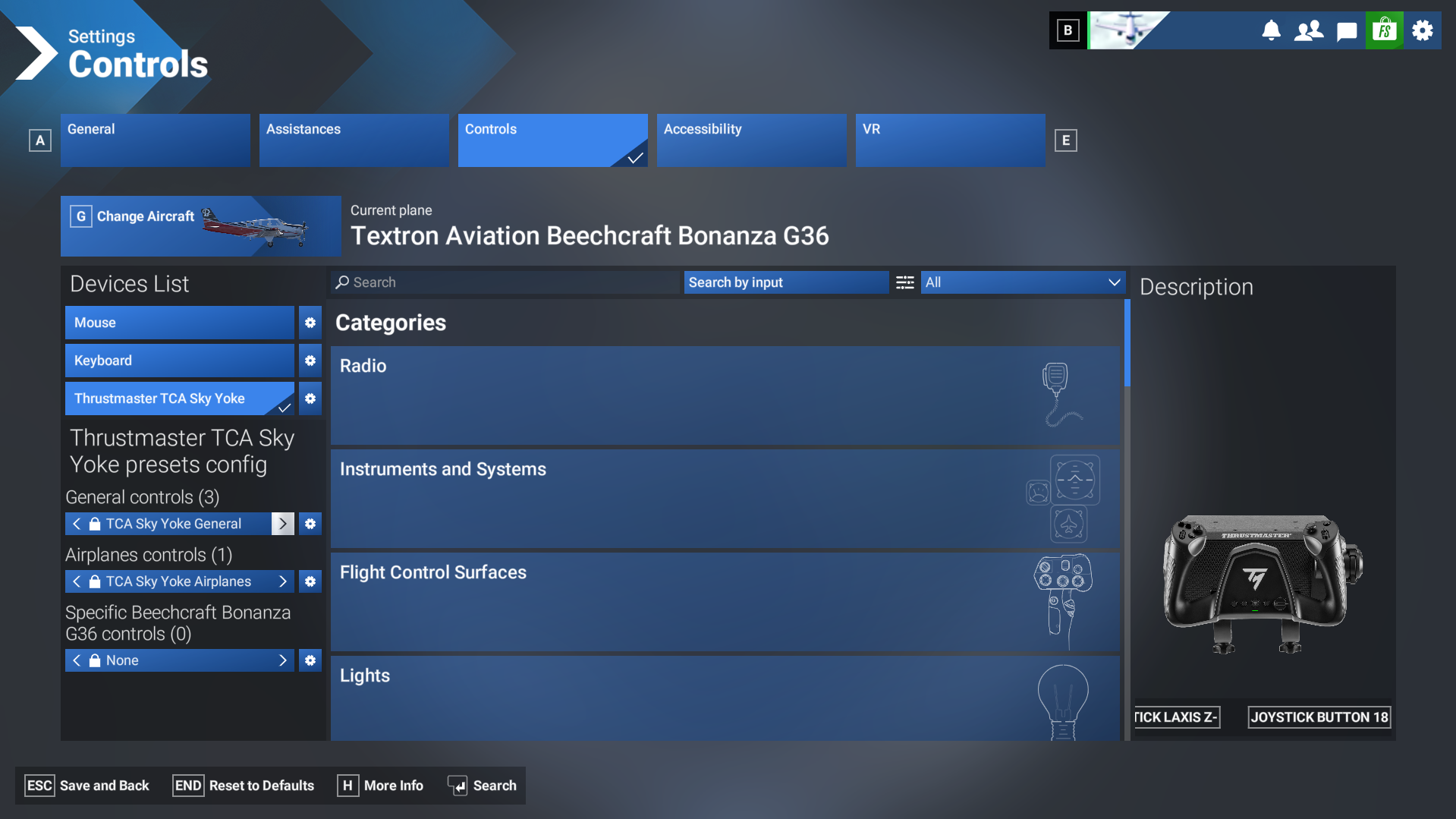
Passo 11: Verificar se o seu dispositivo está pronto para ser utilizado
Quando o nome do seu dispositivo Thrustmaster é visível em ambas as secções, significa que o mesmo está pronto para ser utilizado.
Tem autorização para descolar! Desfrute ao máximo da sua experiência de pilotagem com a Thrustmaster e Microsoft Flight Simulator 2024.
A postos para descolar ?
Instalou o mapeamento para o seu dispositivo e verificou que está ativado: pode agora desfrutar do seu equipamento de voo Thrustmaster em Microsoft Flight Simulator 2024.
Não se esqueça: para a sua manche TCA Sky Yoke e outros dispositivos da gama Flying, transfira o mapeamento correspondente a partir do Marketplace do jogo antes de iniciar a sua sessão de voo.