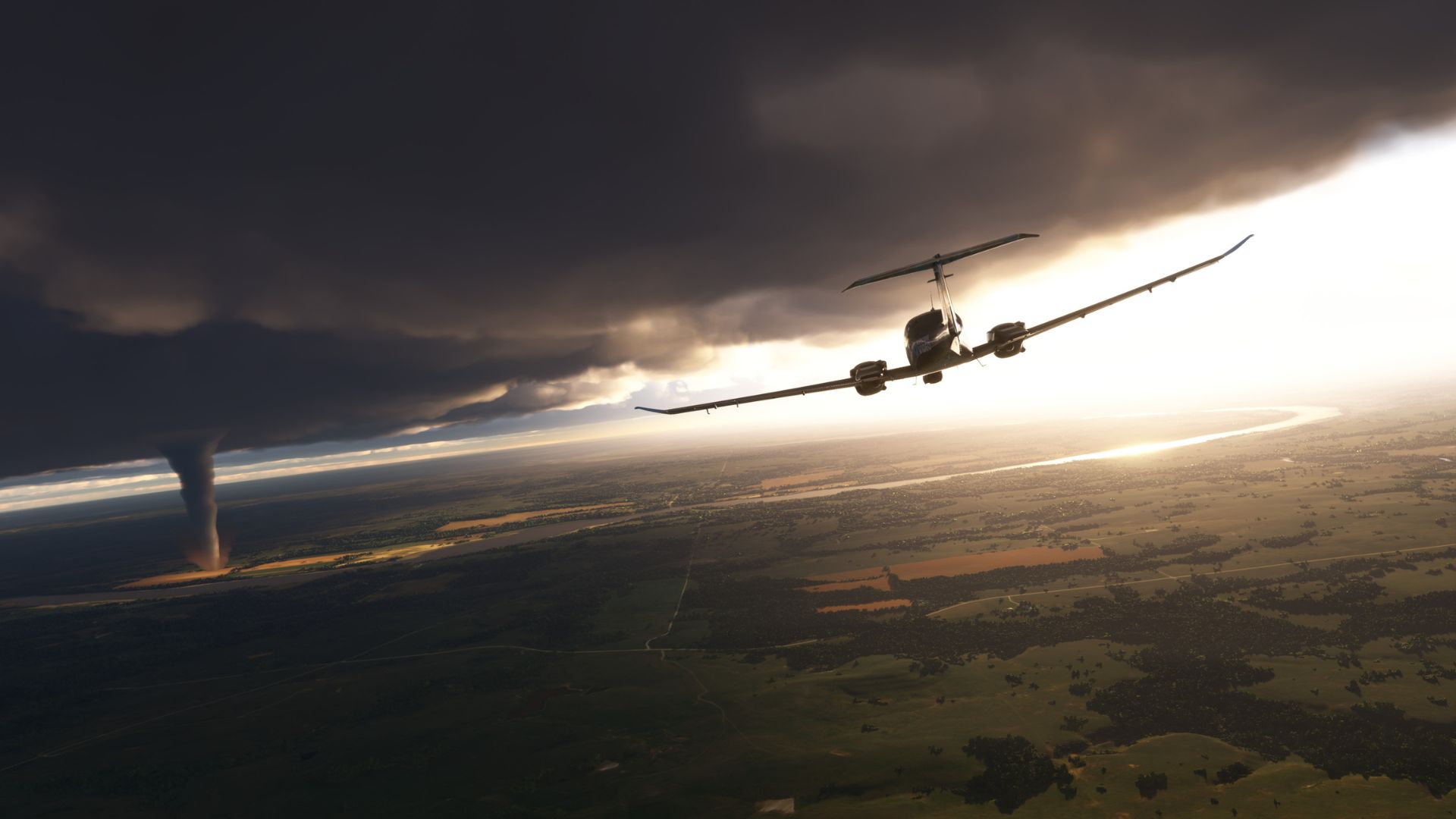
DESCARGA TUS CONTROLES PRECONFIGURADOS PARA Microsoft Flight Simulator 2024
¿Acabas de comprar una palanca de mandos TCA Sky Yoke o cualquier otro dispositivo de la gama de Flying (Simulación de vuelo) de Thrustmaster? Descubre el nuevo mapeado para Microsoft Flight Simulator 2024.
Mapeado del dispositivo: un paso que no debes pasar por alto
El mapeado te permite asignar automáticamente los botones y controles del dispositivo Thrustmaster a las funciones disponibles en el simulador.
En Microsoft Flight Simulator 2024, estos mapeados están disponibles en un Marketplace accesible directamente a través del menú del juego. Para sacar el máximo partido de tu dispositivo Thrustmaster, nuestros expertos recomiendan descargar un mapeado completo y gratuito para que puedas pilotar todas tus aeronaves favoritas en las mejores condiciones posibles.
No te preocupes, es rápido y fácil. Sigue los pasos que se indican a continuación para configurar el dispositivo y prepararte para tu próximo vuelo.
¿Cómo instalo el mapeado desde el Marketplace?
Disponible para PC, PS5 y Xbox
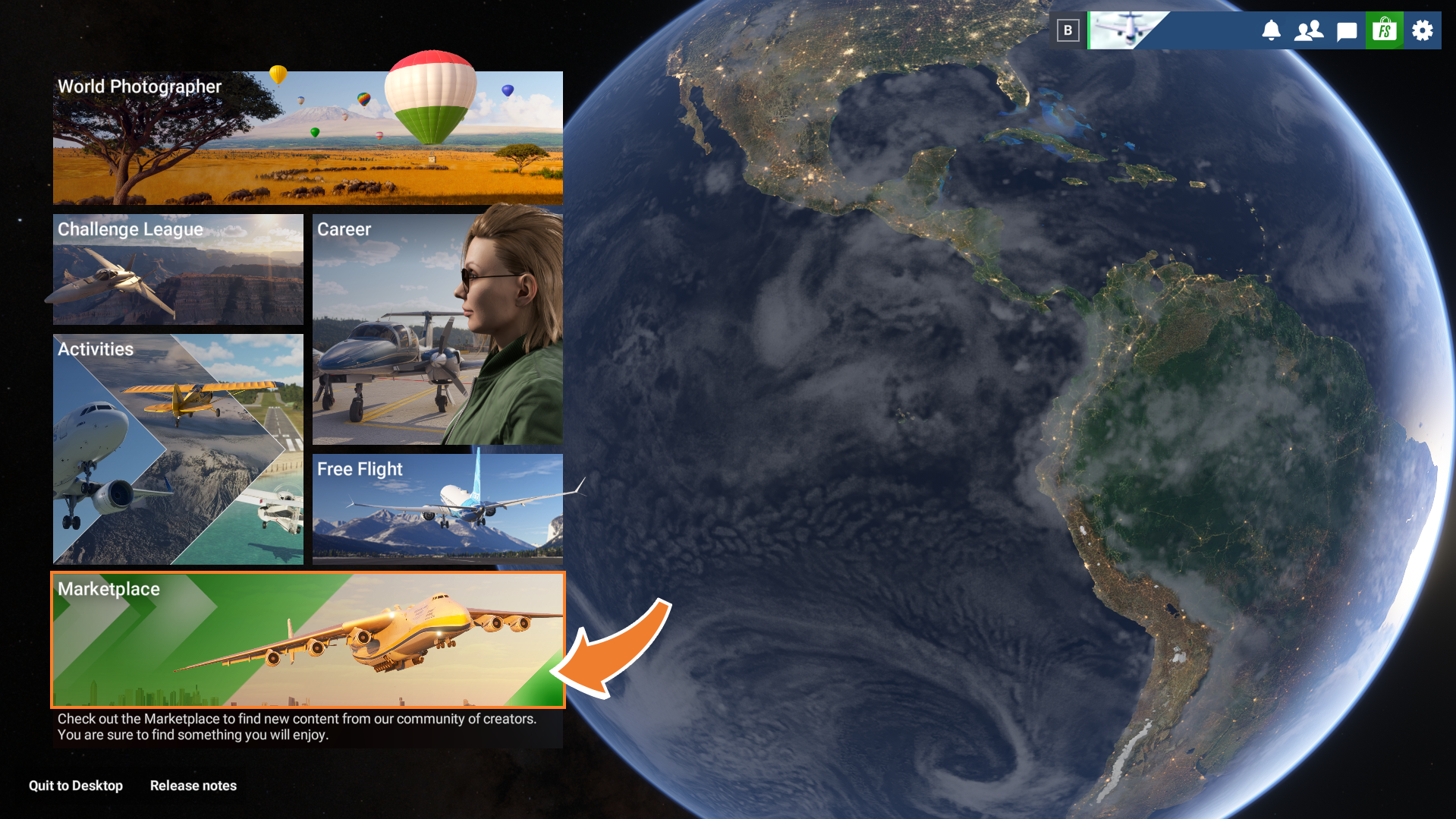
Paso 1: Dirígete al Marketplace
Inicia Microsoft Flight Simulator 2024 y dirígete al Marketplace desde la pantalla de inicio del juego.
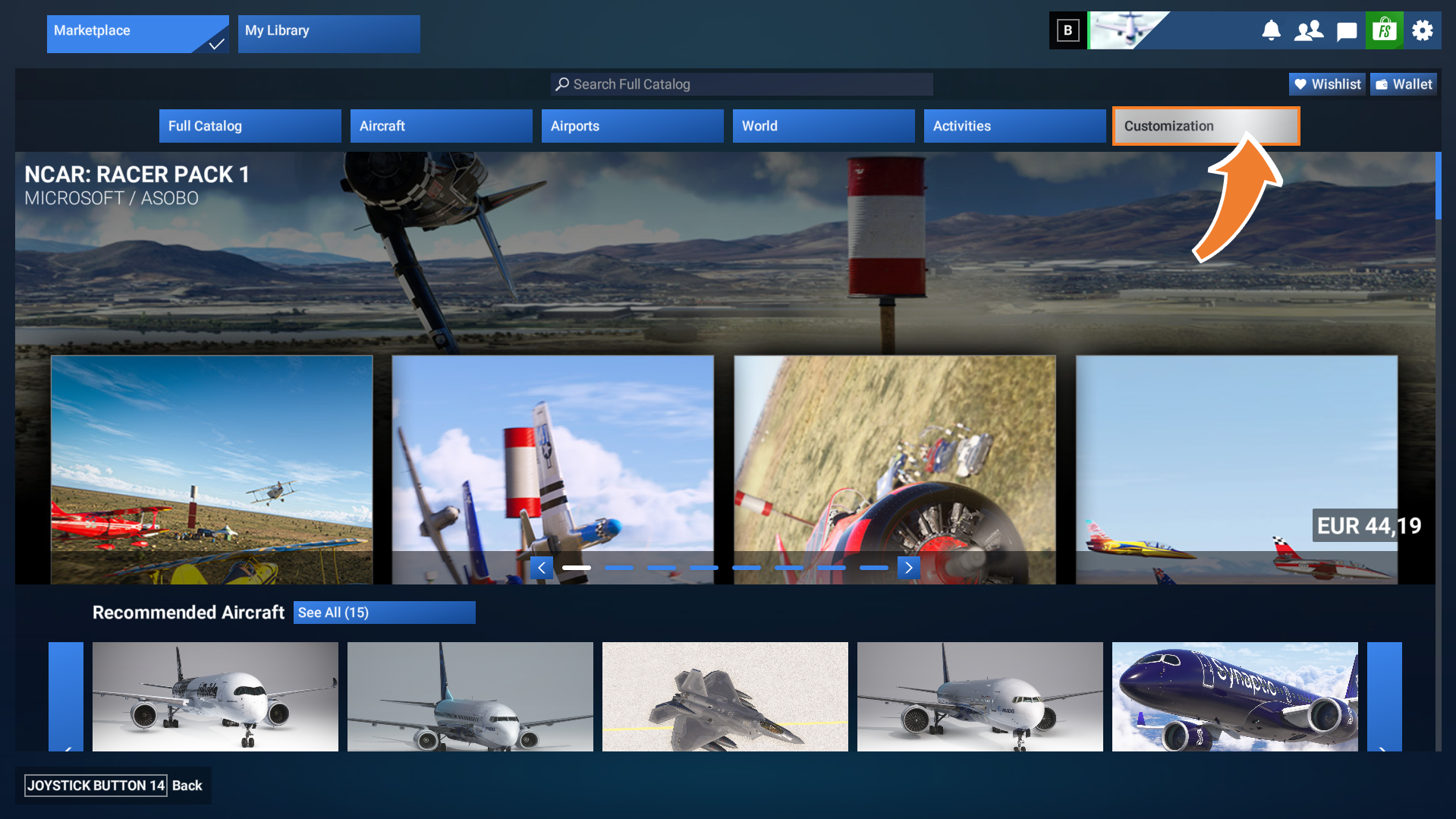
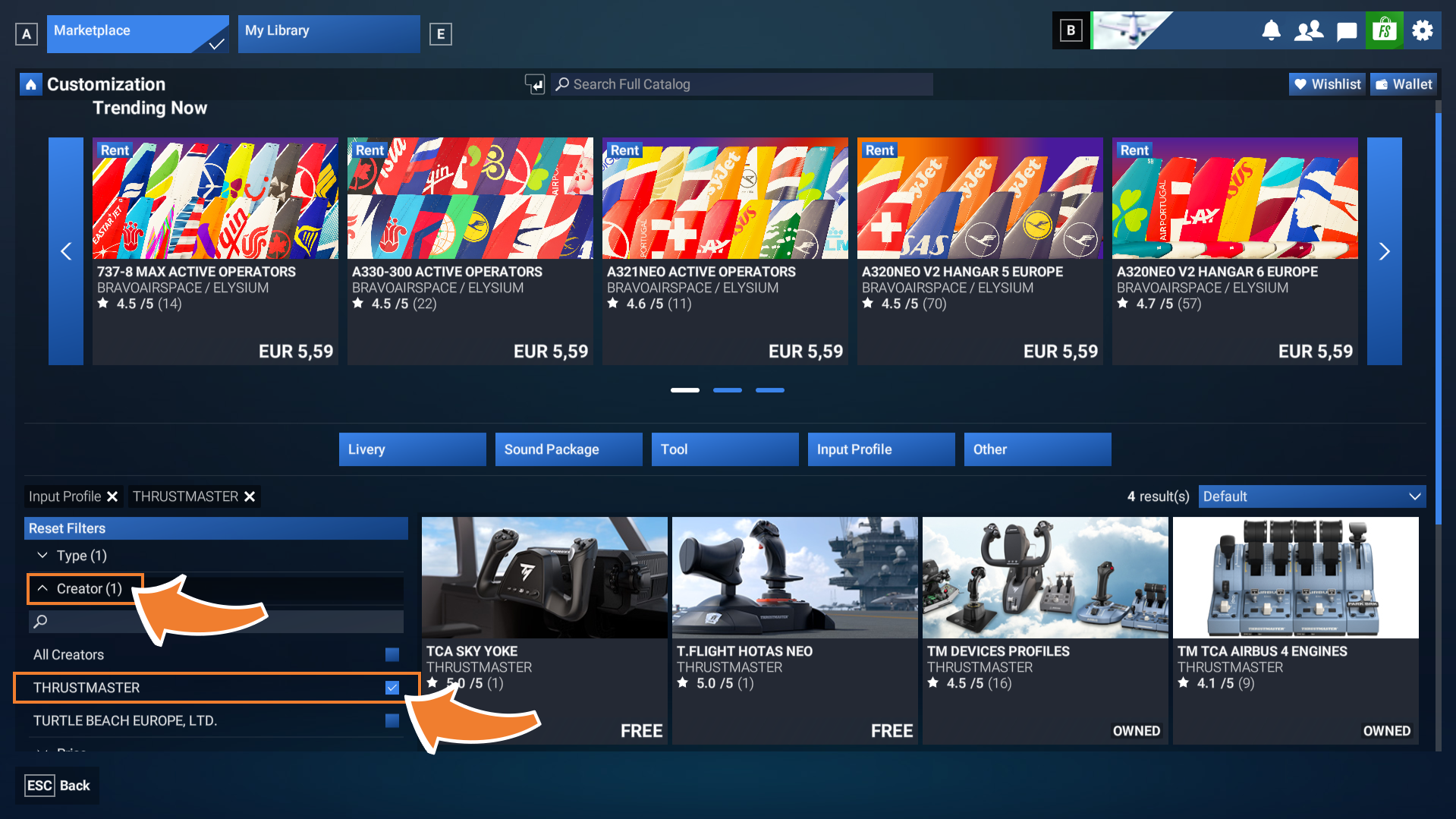
Paso 2: Abre la sección “Customization” (Personalización)
En el Marketplace, dirígete a la pestaña Customization.
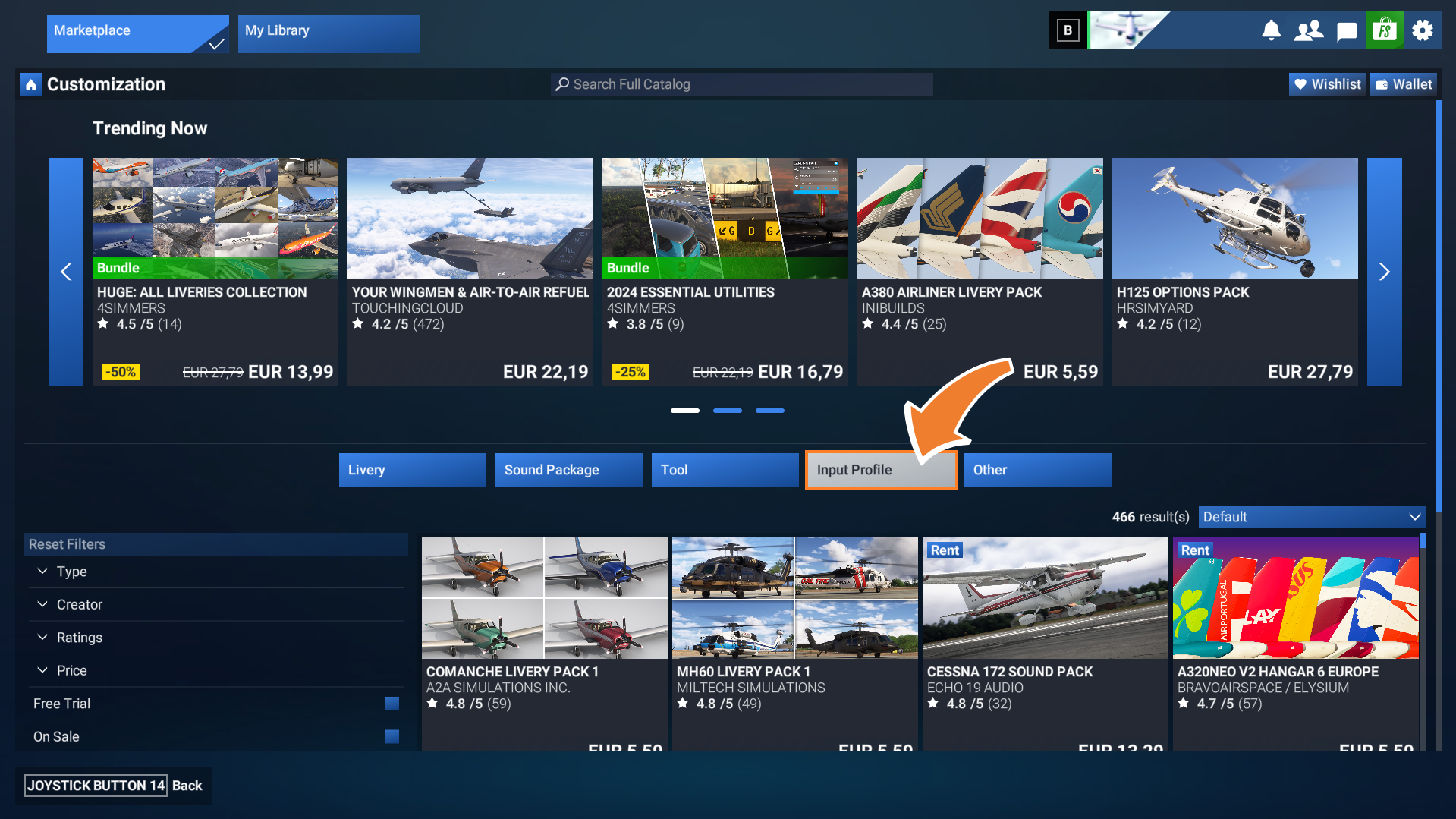
Paso 3: Selecciona la pestaña “Input Profile” (Perfil de entrada)
A continuación, abre la pestaña Input Profile para acceder a los perfiles de control disponibles.
Paso 4: Elige el creador “Thrustmaster”
En la pestaña Creator (Creador), selecciona “THRUSTMASTER” para ver los mapeados disponibles para los dispositivos de la marca.
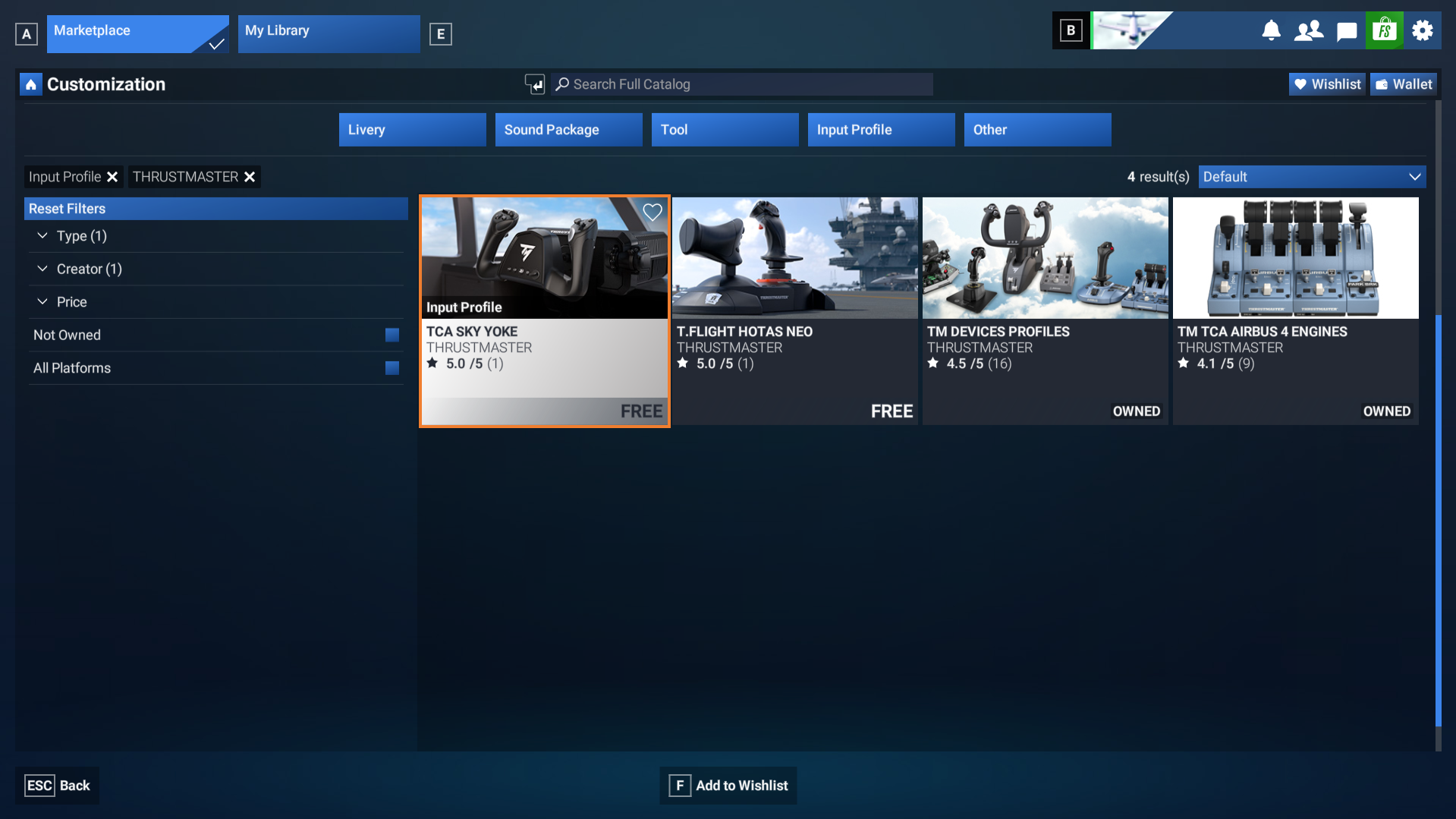
Paso 5: Selecciona el mapeado que corresponda a tu producto
Busca el mapeado que corresponda exactamente al dispositivo Thrustmaster — por ejemplo, la palanca de mandos TCA Sky Yoke — y selecciónalo.
Nota importante: asegúrate de elegir el mapeado que corresponda a tu modelo.
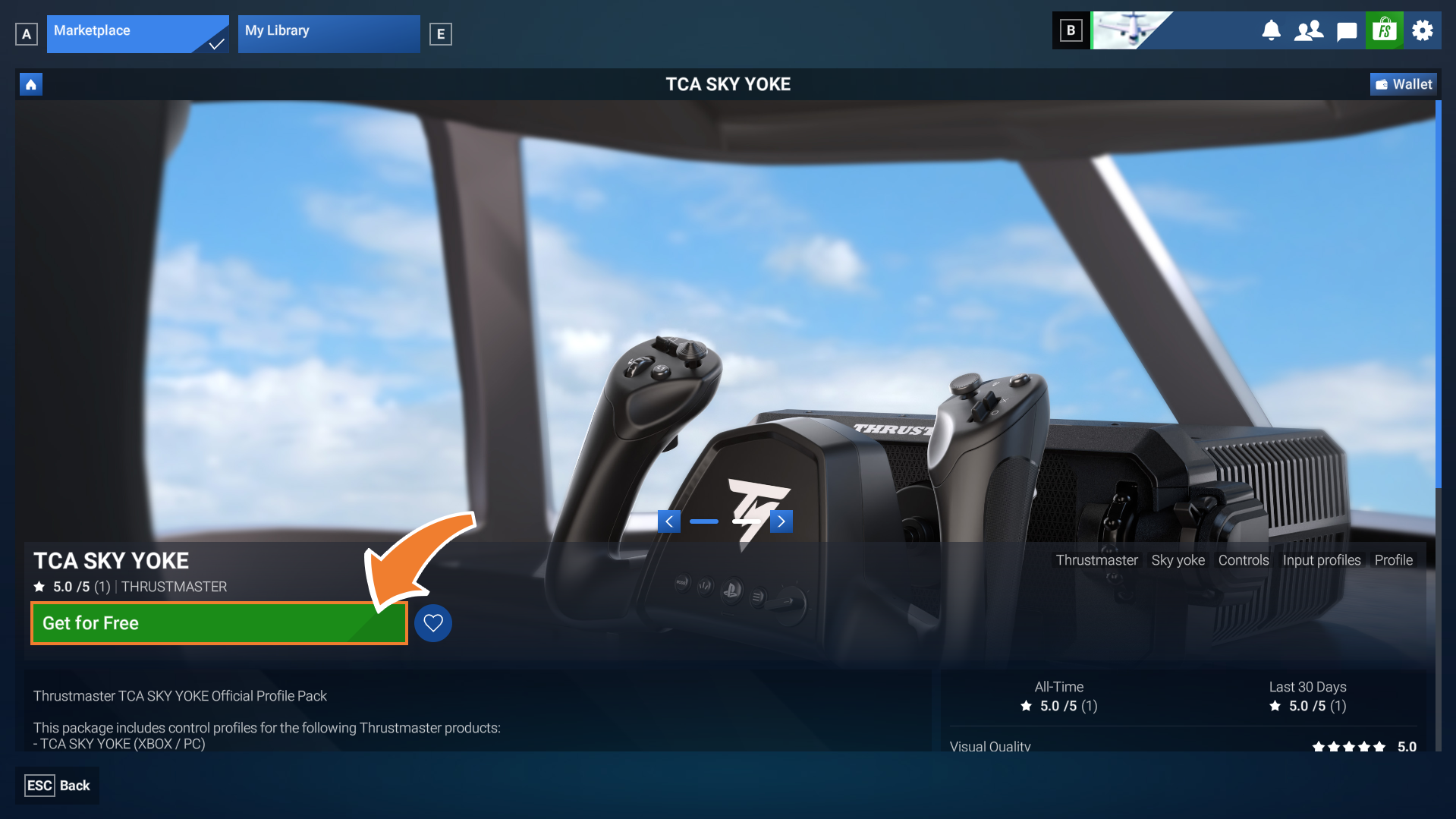
Paso 6: Descarga el mapeado
En la página del mapeado seleccionado, haz clic en Get for free (Conseguirlo gratis) para descargarlo.
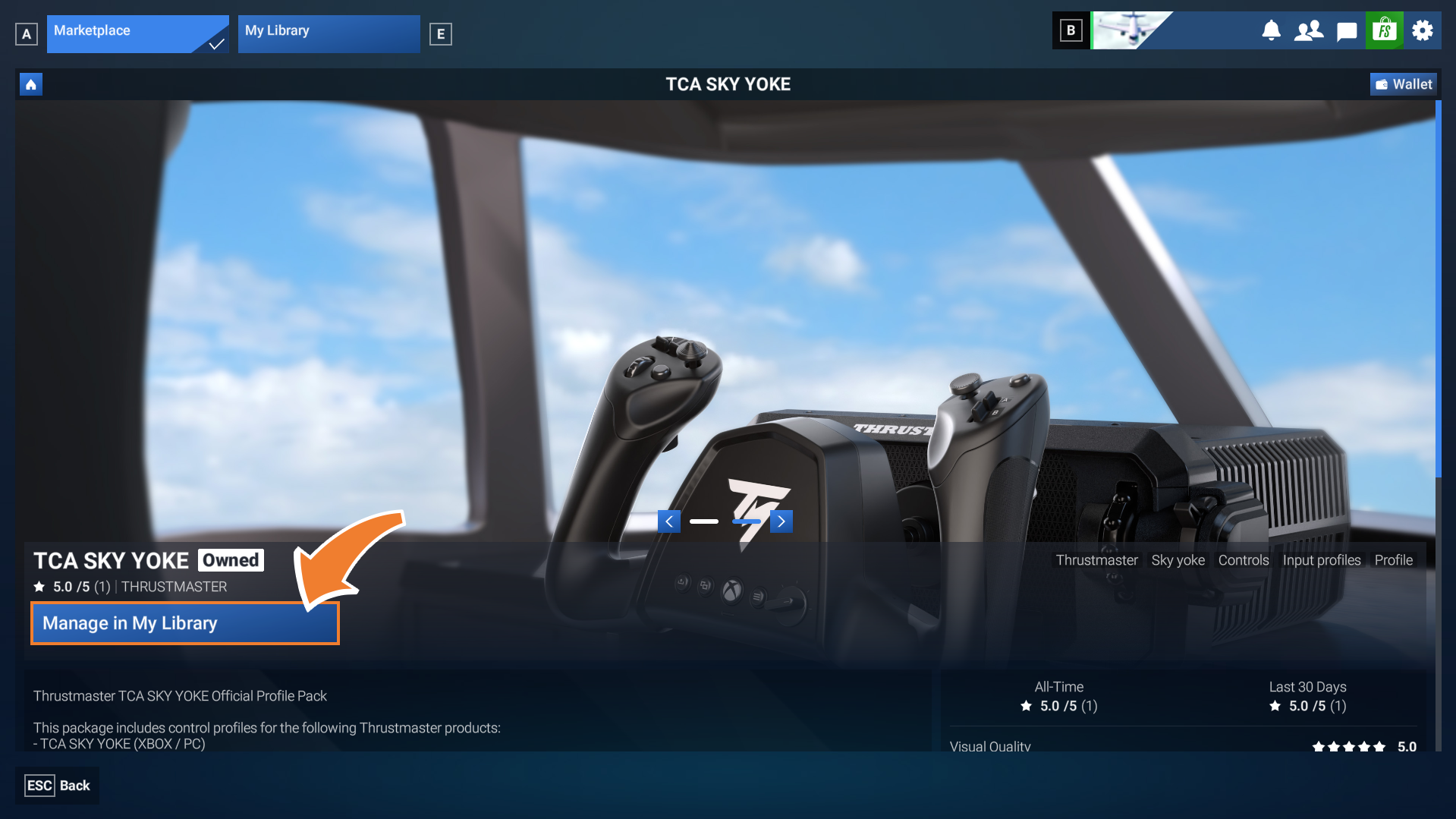
Paso 7: Verifica que el mapeado esté habilitado
Una vez que hayas descargado el mapeado, selecciona Manage in my library (Gestionar en mi biblioteca) para verificar que esté habilitado.
Paso 8: Verifica el estado del mapeado
Si el mapeado aparece con el estado Streamed (Transmitido) o Installed (Instalado), significa que está habilitado. A continuación, podrás acceder a la configuración del juego.
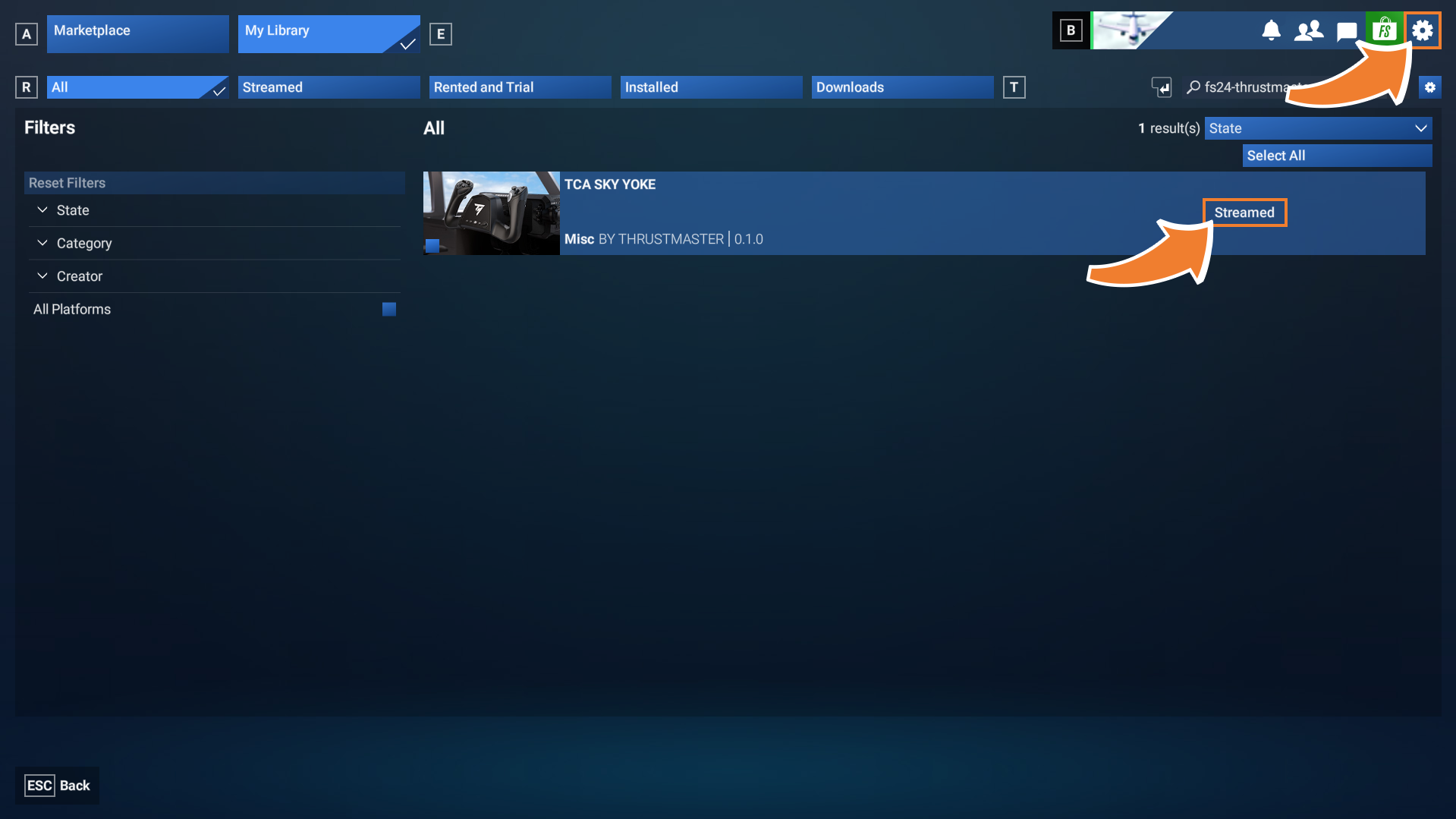
Paso 9: Abre los controles
En la configuración del juego, dirígete a la sección Controls (Controles).
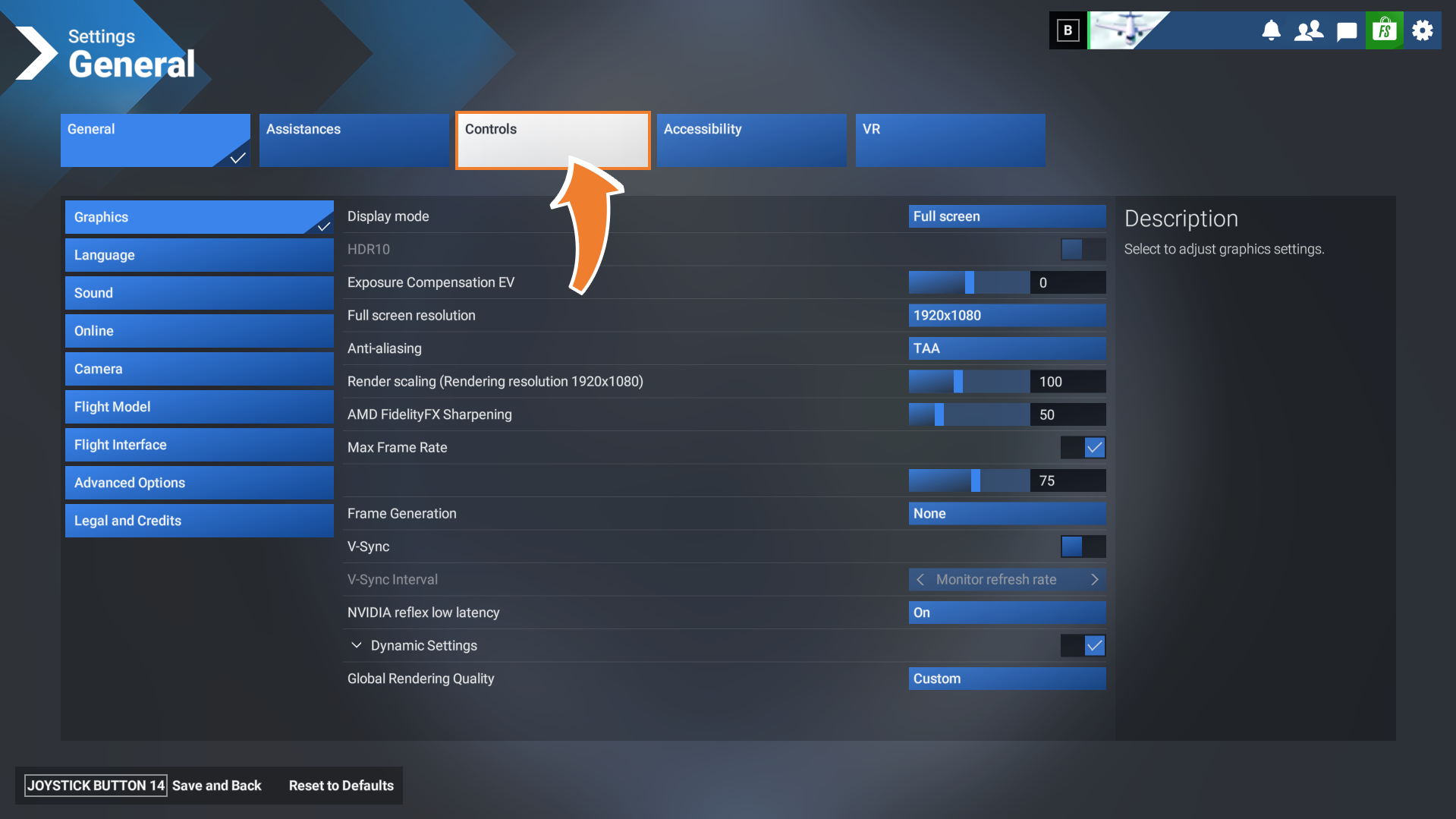
Paso 10: Selecciona tu dispositivo Thrustmaster
Si hay varios dispositivos conectados al ordenador (como un gamepad, teclado o ratón), asegúrate de seleccionar tu dispositivo Thrustmaster.
A continuación, desplázate por el menú de selección de controles en las secciones General controls (Controles generales) y Airplane controls (Controles de la aeronave).
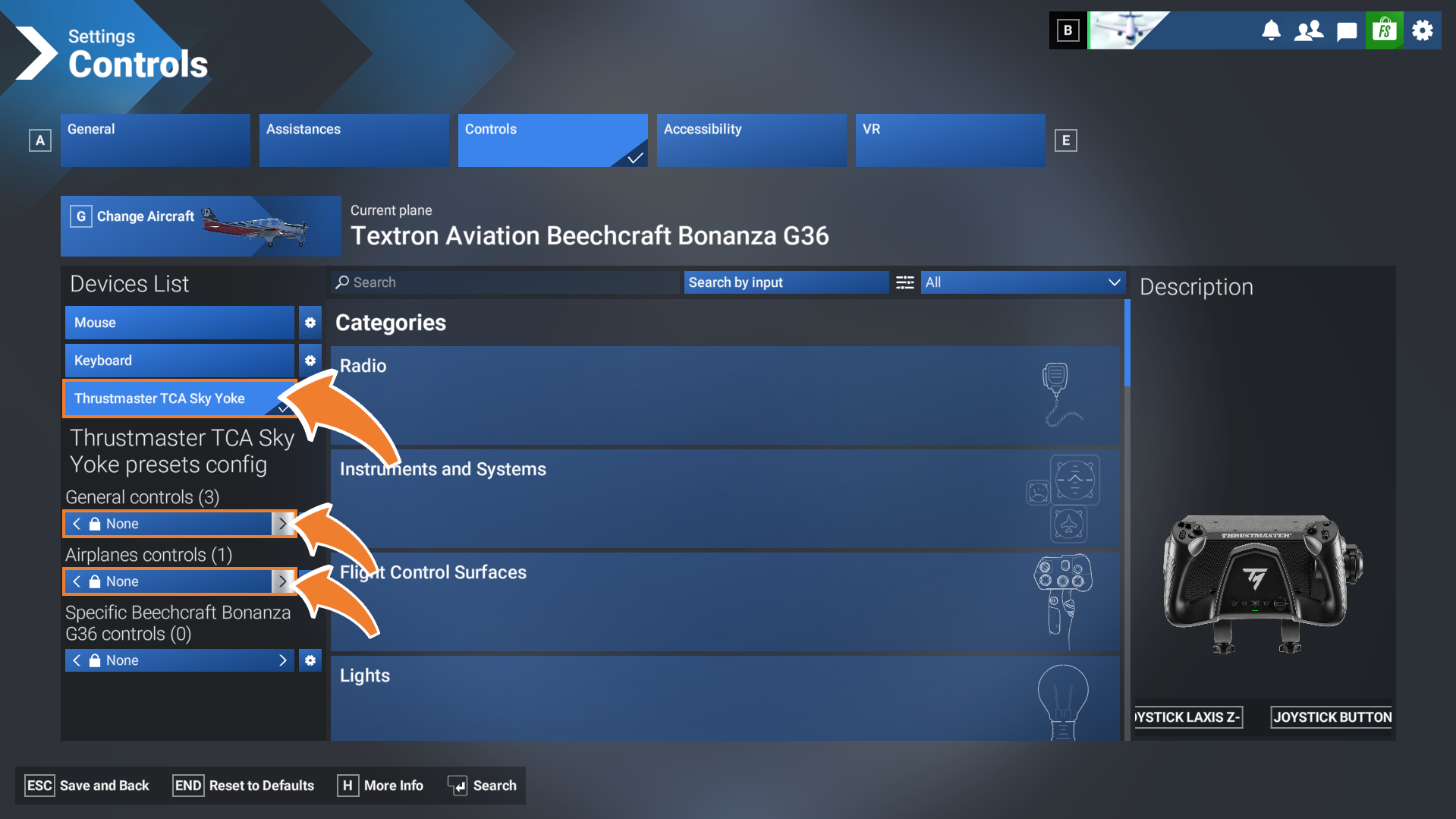
Paso 11: Verifica que tu dispositivo esté listo para usar
Cuando el nombre de tu producto Thrustmaster aparece en ambas secciones, significa que tu dispositivo está listo para usar.
¡Estás listo para despegar! Disfruta al máximo de tu experiencia de vuelo con Thrustmaster y Microsoft Flight Simulator 2024.
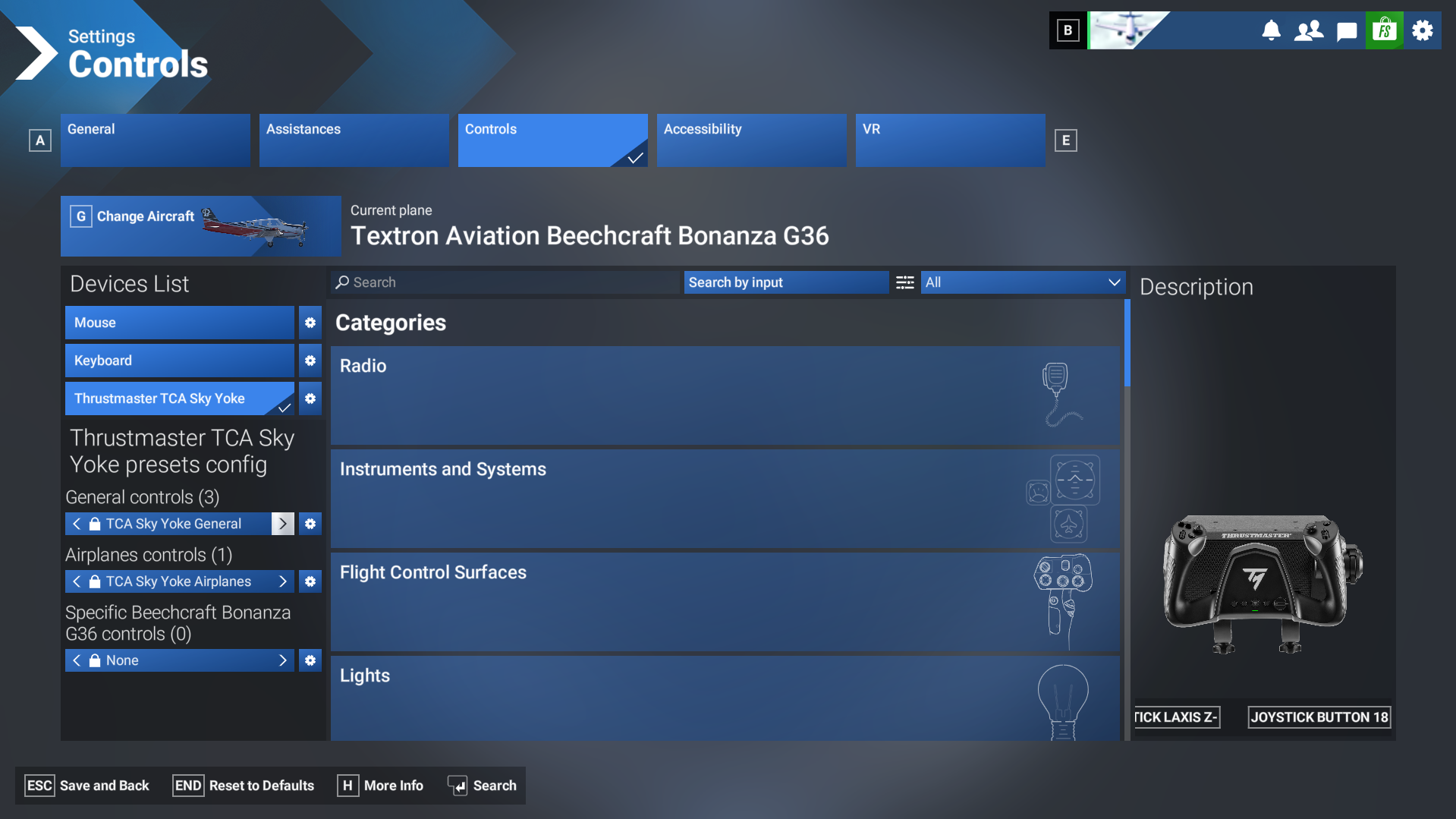
¡Prepárate para despegar!
Has instalado el mapeado para tu dispositivo y verificado que está habilitado: ya puedes disfrutar de tu equipo de vuelo Thrustmaster en Microsoft Flight Simulator 2024.
Así que no lo olvides: para la palanca de mandos TCA Sky Yoke y otros dispositivos de la gama Flying, asegúrate de descargar el mapeado correspondiente del Marketplace del juego antes de comenzar la sesión de vuelo.