
DOWNLOAD DE VOORAF GECONFIGUREERDE BEDIENINGEN VOOR Microsoft Flight Simulator 2024
Hebt u net een TCA Sky Yoke of een ander apparaat uit het Thrustmaster Flying (flightsim)-assortiment gekocht? Ontdek de nieuwe mapping voor Microsoft Flight Simulator 2024.
De mapping van uw apparaat: een stap die u niet over het hoofd mag zien
Met de mapping kunt u de knoppen en bedieningselementen van uw Thrustmaster-apparaat automatisch toewijzen aan de functies die beschikbaar zijn in de simulator.
In Microsoft Flight Simulator 2024 zijn deze toewijzingen beschikbaar in een Marketplace die rechtstreeks toegankelijk is via het menu van de game. Om het maximale uit uw Thrustmaster-apparaat te halen, raden onze experts aan om een gratis, volledige mapping te downloaden, zodat u al uw favoriete vliegtuigen en helikopters onder de best mogelijke omstandigheden kunt besturen.
Maak u geen zorgen, het is snel en gemakkelijk. Volg onderstaande stappen om uw apparaat in te stellen en de voorbereidingen te treffen voor uw volgende vlucht.
How to install your input profile from the Marketplace
Verkrijgbaar voor PC, PS5 en Xbox
Stap 1: Ga naar Marketplace
Start Microsoft Flight Simulator 2024 en ga naar Marketplace vanuit het startscherm van de game.
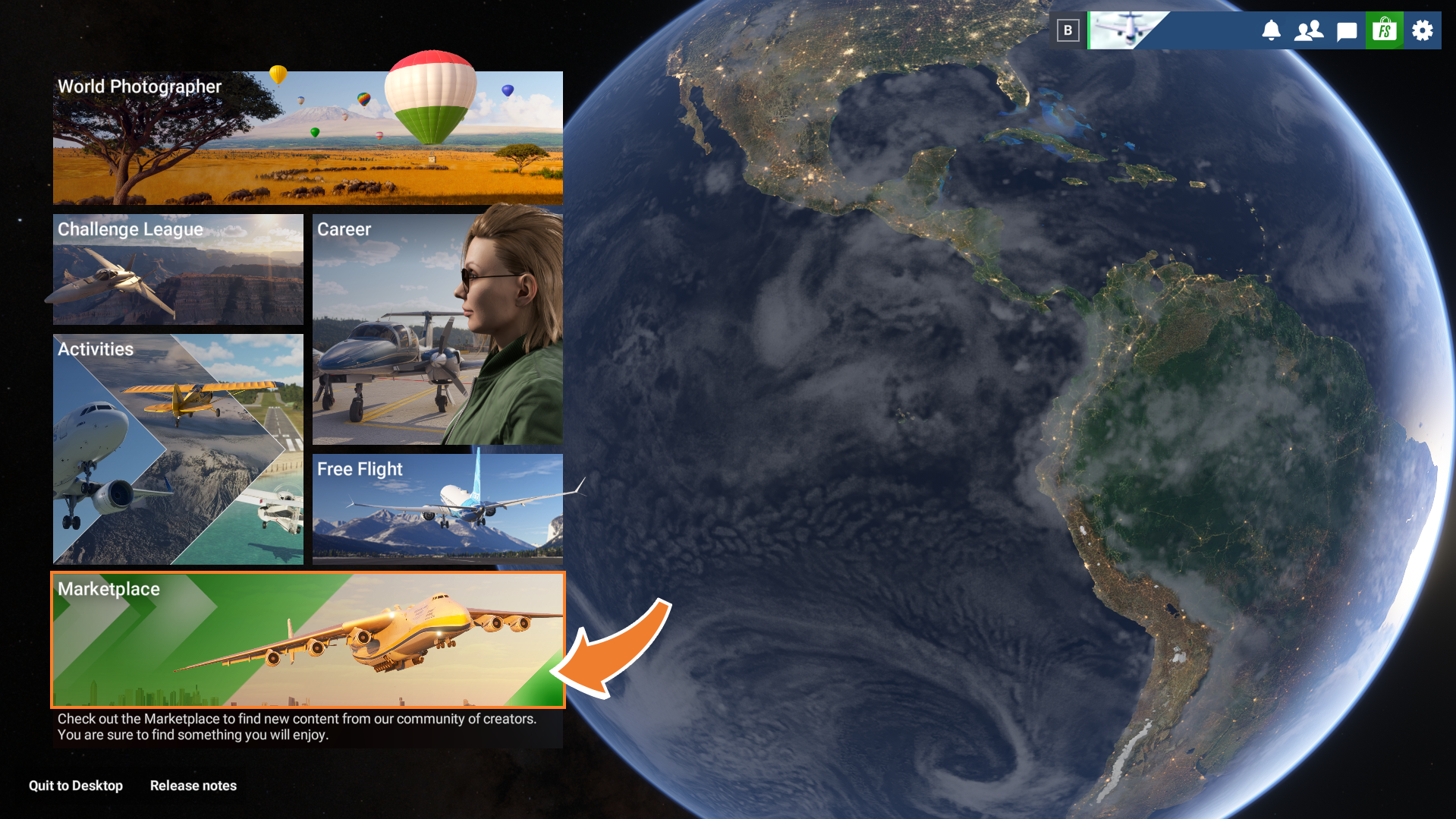
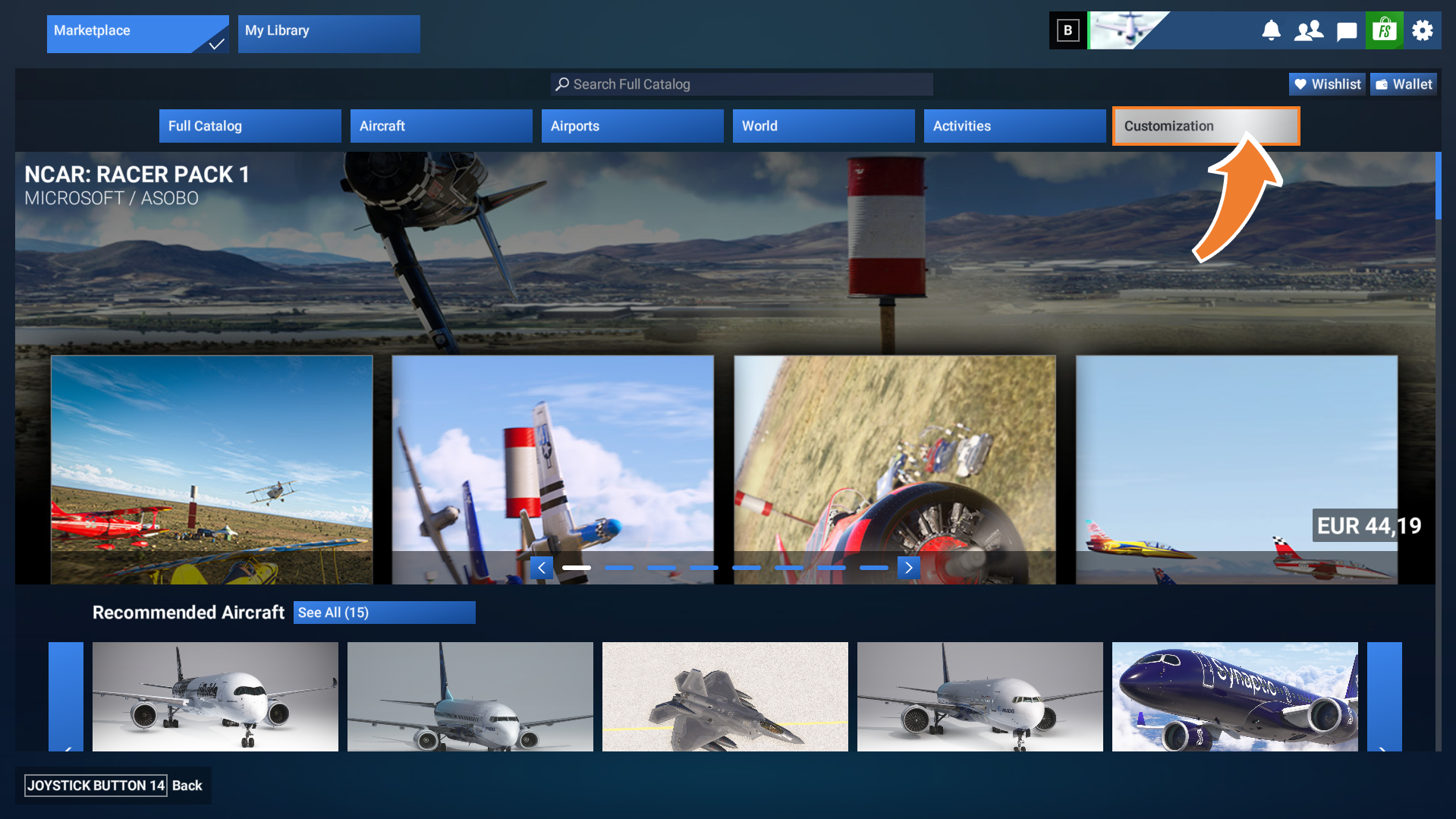
Stap 2: Open de sectie “Customization” (Aanpassingen)
Ga in Marketplace naar het tabblad Customization.
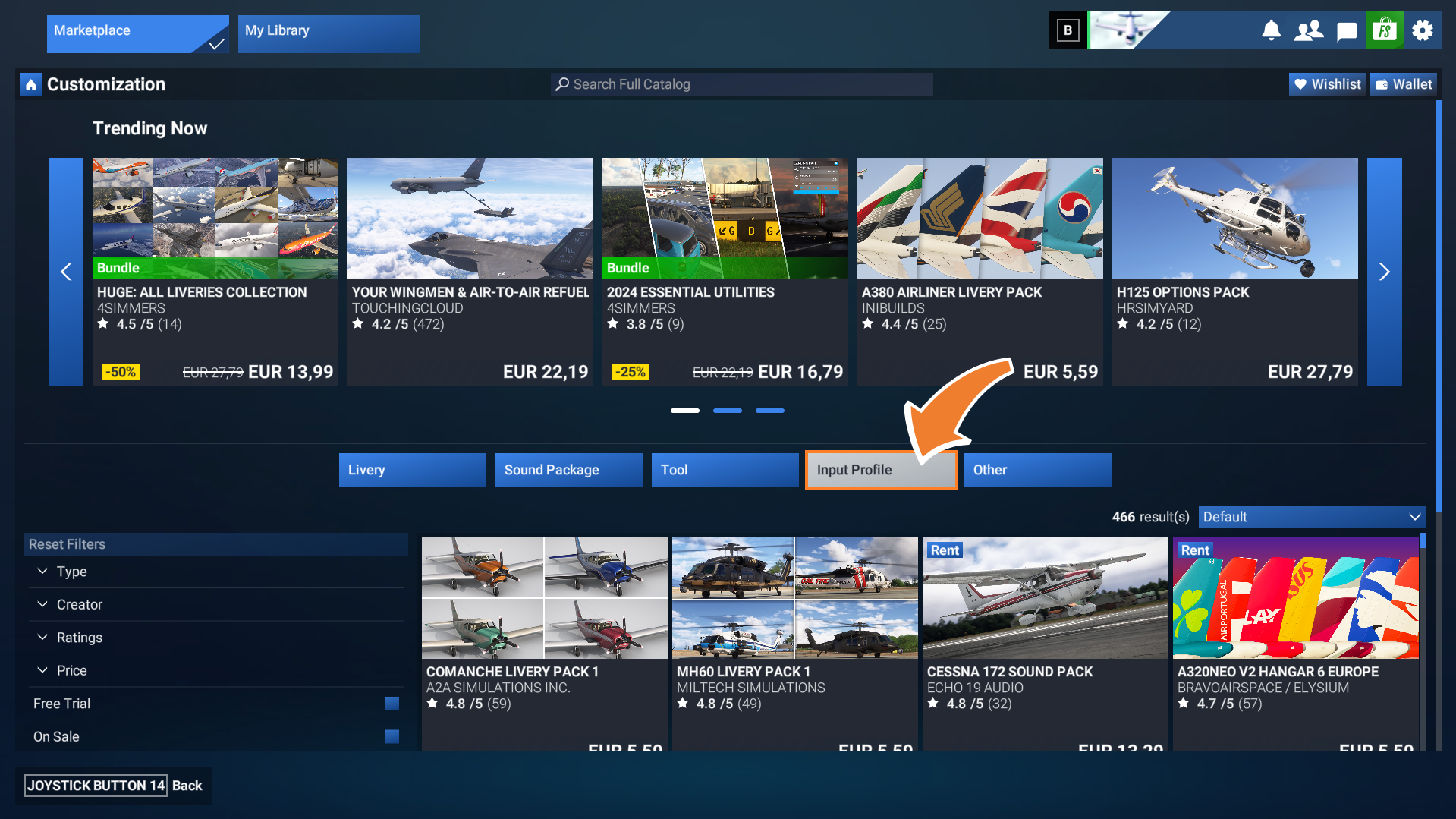
Stap 3: Selecteer het tabblad “Input Profile” (Invoerprofiel)
Open vervolgens het tabblad Input Profile om toegang te krijgen tot de beschikbare bedieningsprofielen.
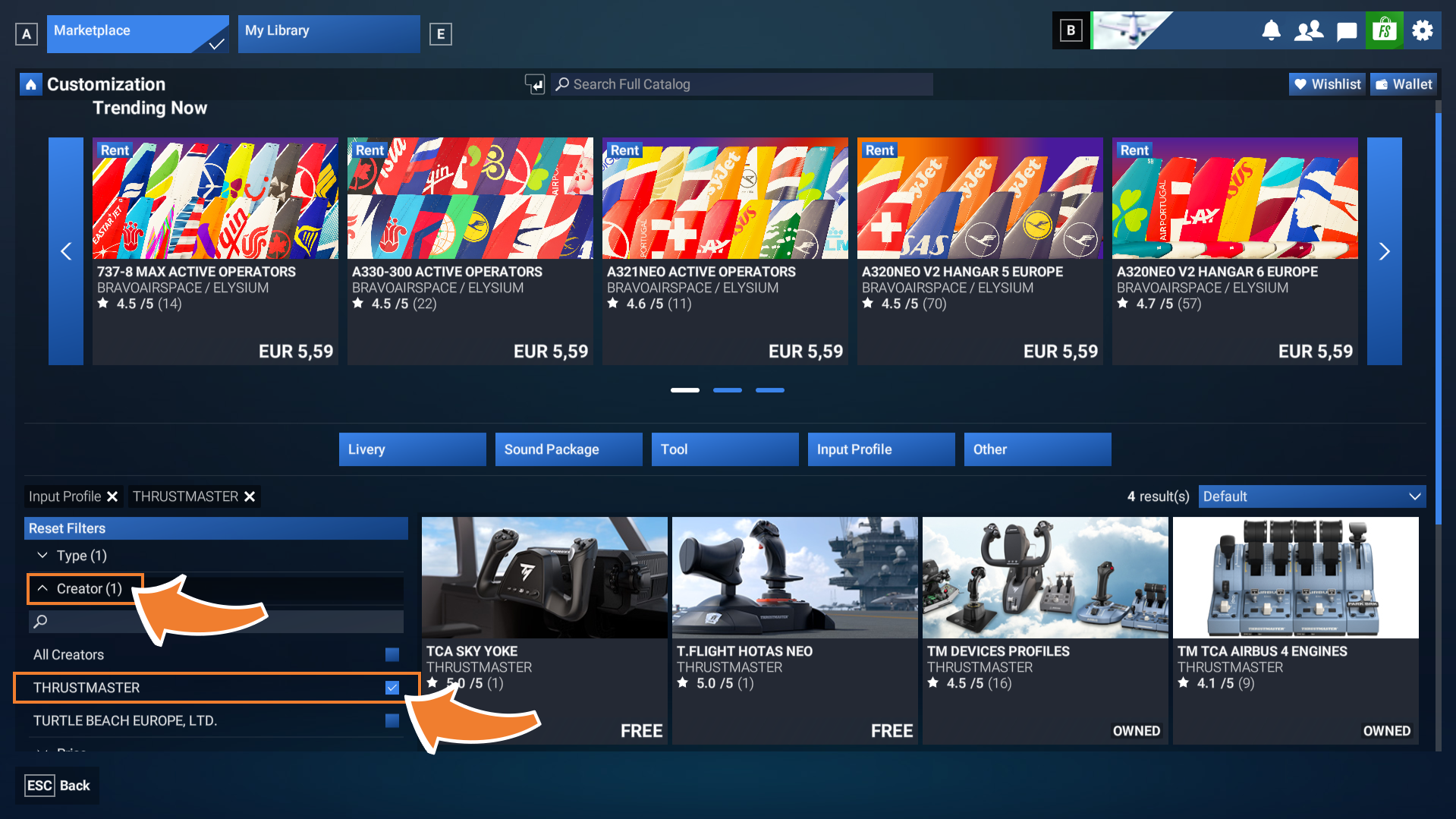
Stap 4: Kies de maker “Thrustmaster”
Selecteer “THRUSTMASTER” op het tabblad Creator (Maker) om de beschikbare mappings voor de apparaten van het merk te bekijken.
Stap 5: Selecteer de mapping die overeenkomt met uw product
Vind de mapping die exact overeenkomt met uw Thrustmaster-apparaat, bijvoorbeeld uw TCA Sky Yoke, en selecteer deze.
Belangrijke opmerking: zorg ervoor dat u de mapping kiest die overeenkomt met uw model.
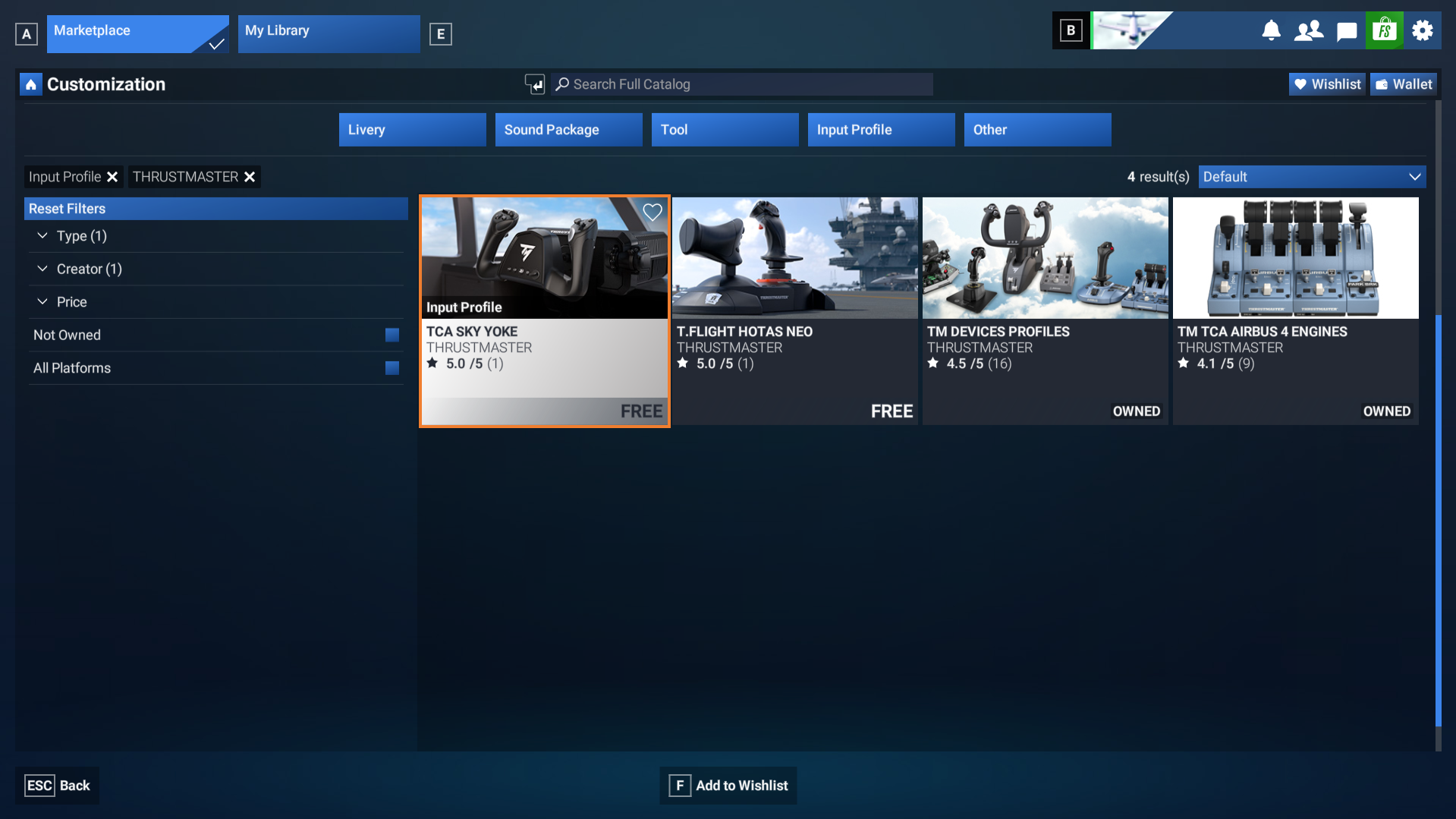
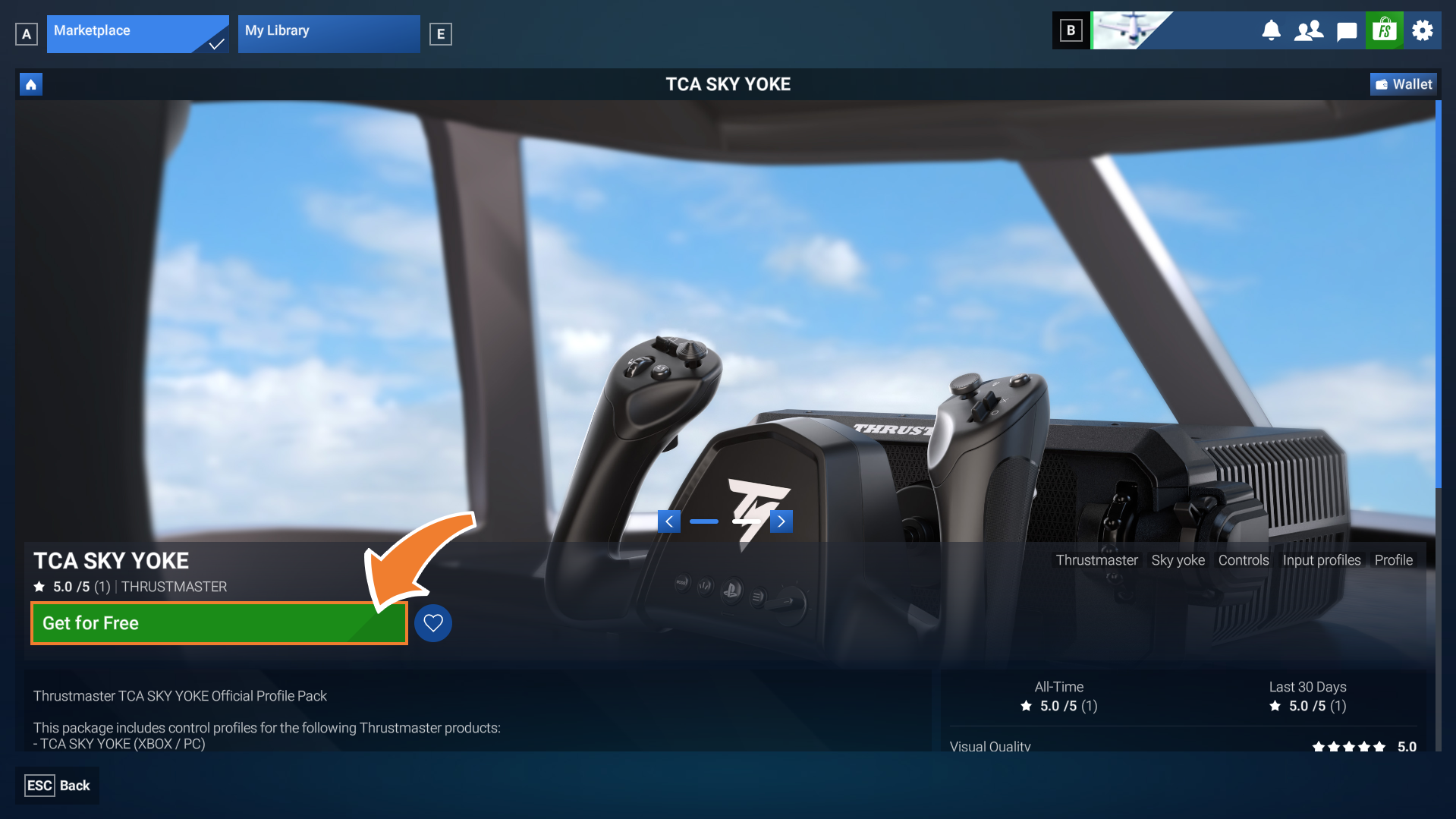
Stap 6: Download de mapping
Klik op de pagina voor de geselecteerde mapping op Get for free (Gratis downloaden) om deze te downloaden.
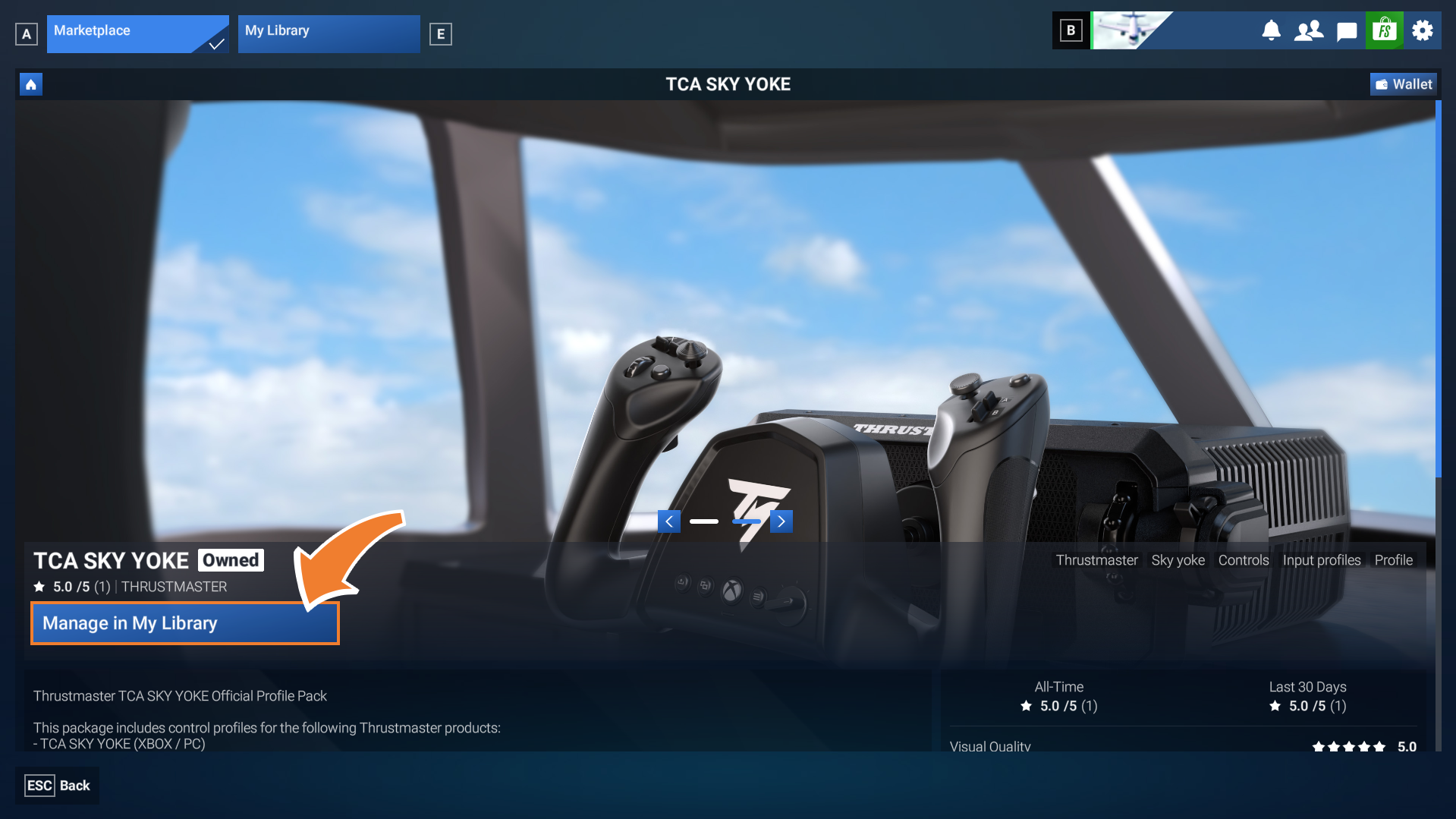
Stap 7: Controleer of de mapping is ingeschakeld
Nadat u de mapping hebt gedownload, selecteert u Manage in my library (Beheren in mijn bibliotheek) om te controleren of deze is ingeschakeld.
Stap 8: Verifieer de status van de mapping
Als de mapping wordt weergegeven met de status Streamed (Gestreamd) of Installed (Geïnstalleerd), betekent dit dat deze is ingeschakeld. U kunt nu de instellingen van de game openen.
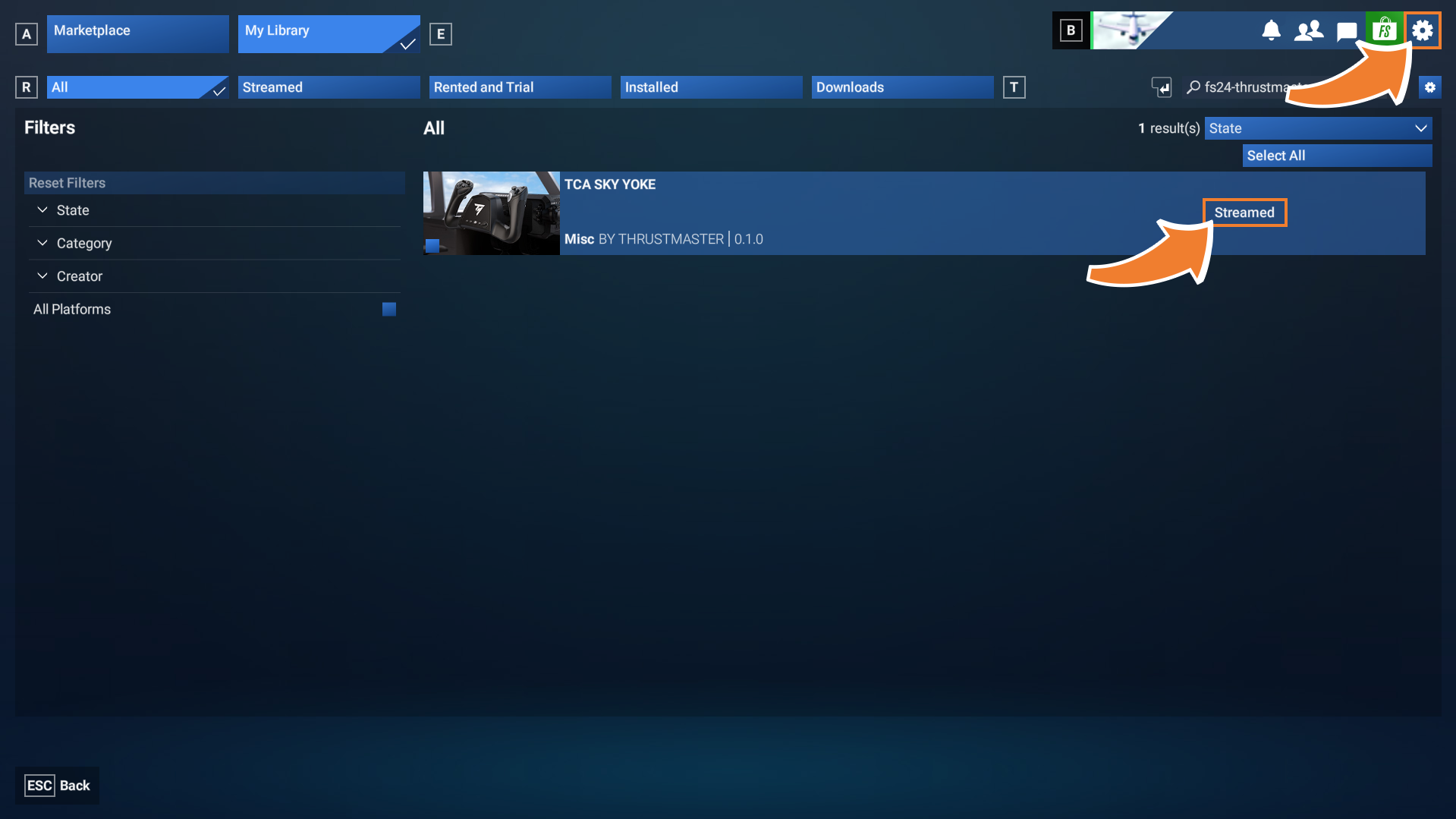
Stap 9: Open de bedieningen
Ga in de instellingen van de game naar de sectie Controls (Bedieningen).
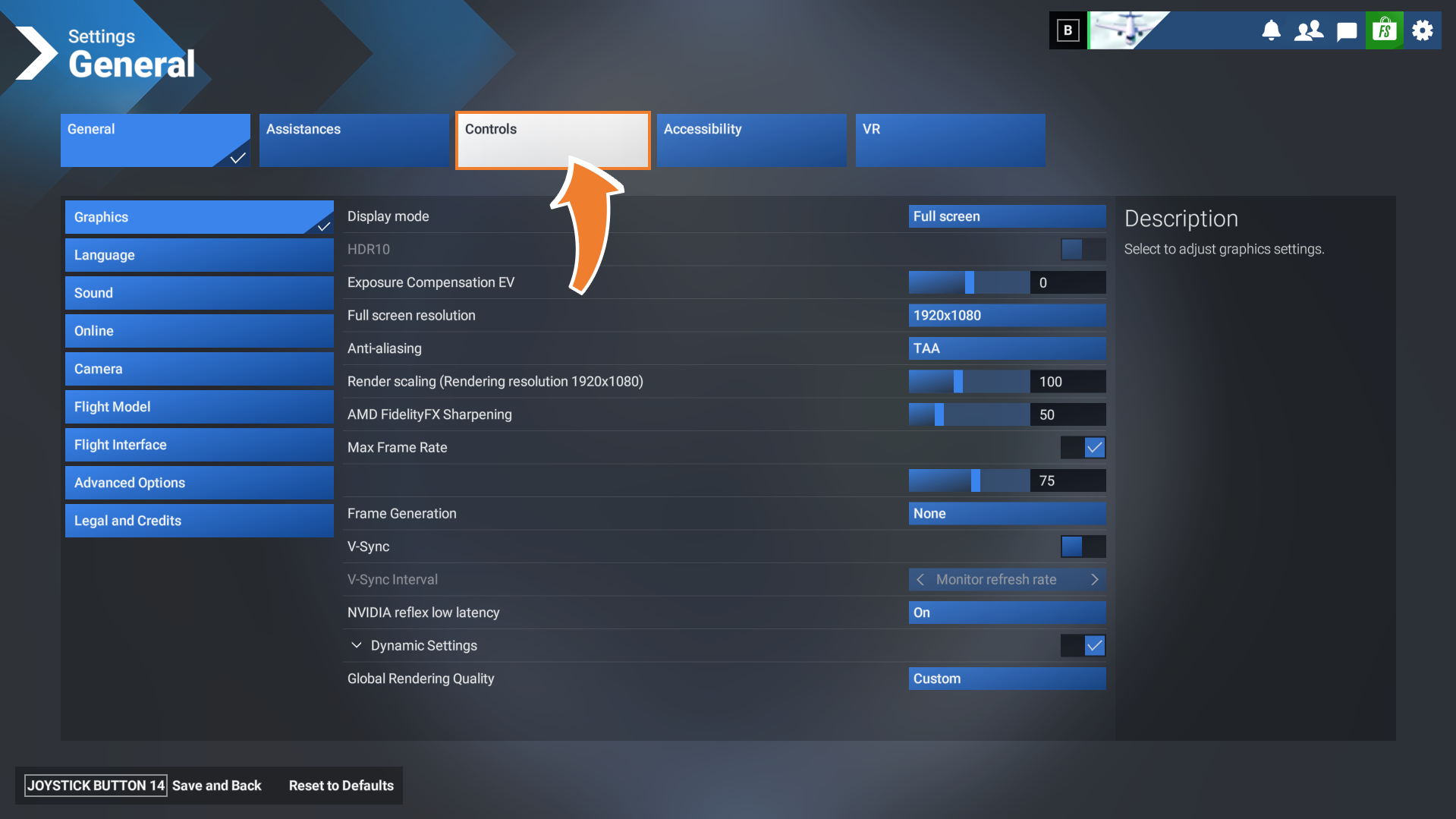
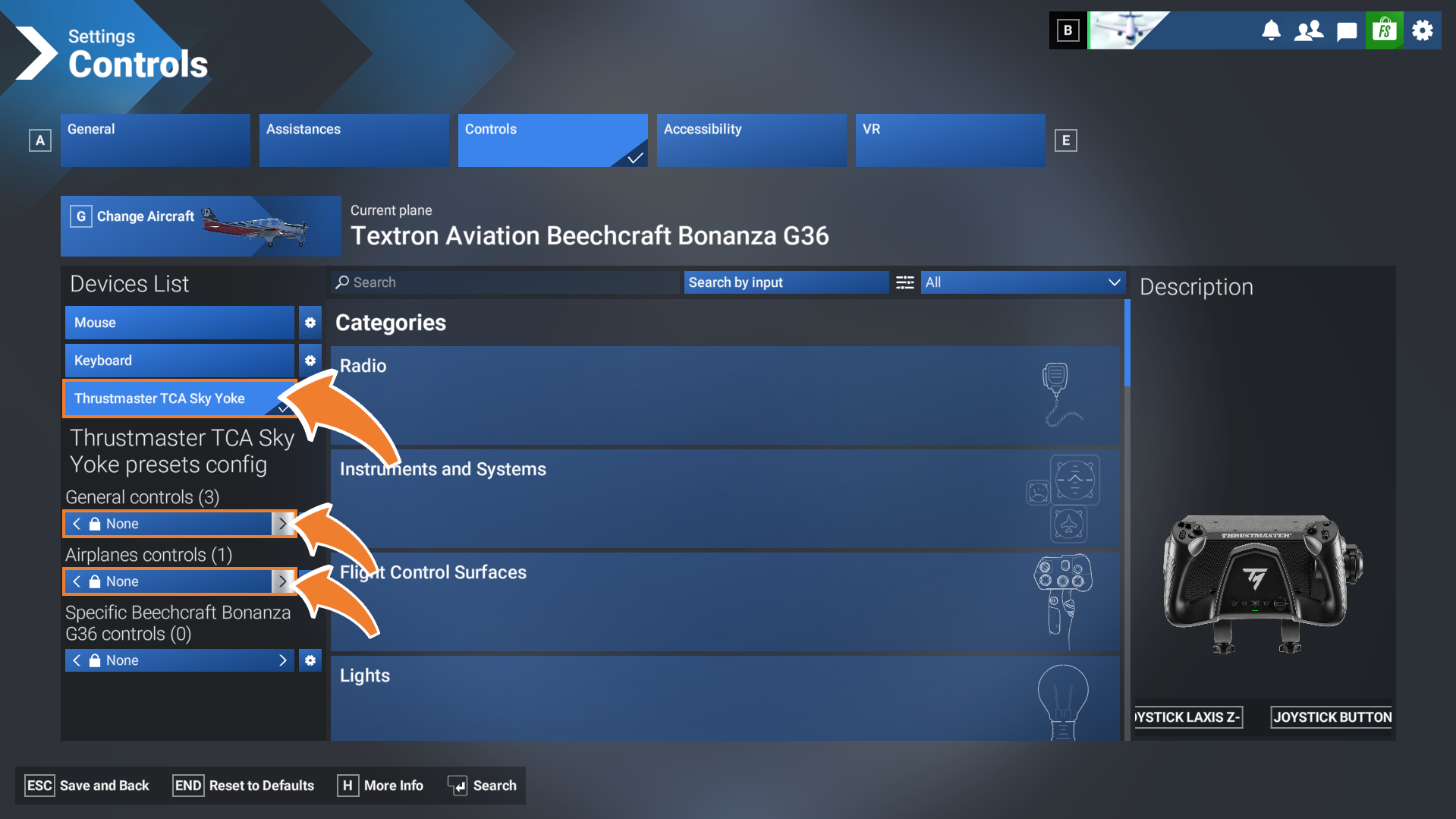
Stap 10: Selecteer uw Thrustmaster-apparaat
Als er meerdere apparaten op uw computer zijn aangesloten (zoals een gamepad, toetsenbord of muis), controleer dan dat u uw juiste Thrustmaster-apparaat selecteert.
Blader vervolgens door het keuzemenu voor bedieningen in de secties General controls (Algemene bedieningen) en Airplane controls (Vliegtuigbedieningen).
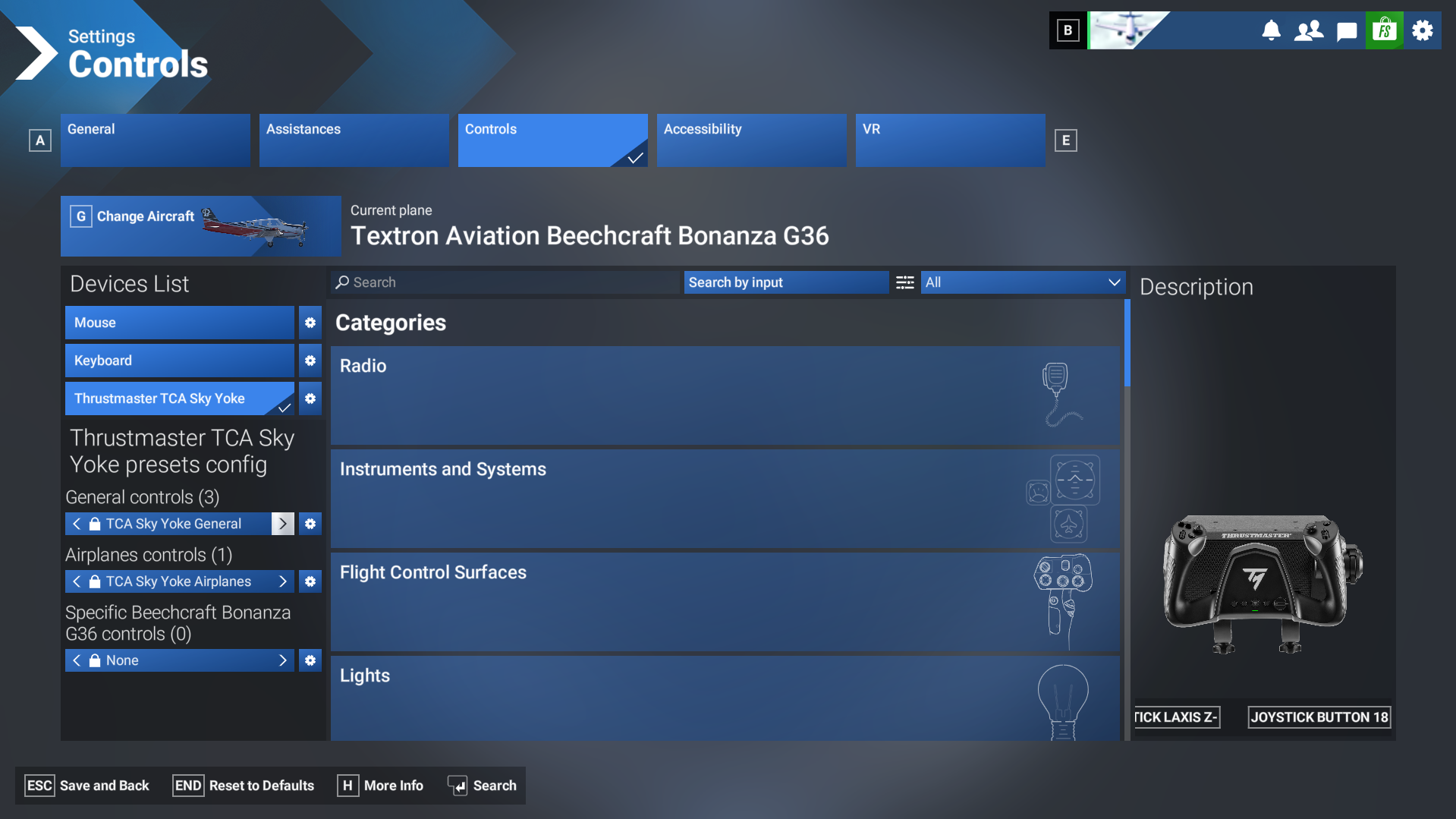
Stap 11: Verifieer dat uw apparaat klaar is voor gebruik
Wanneer de naam van uw Thrustmaster-product in beide secties verschijnt, betekent dit dat uw apparaat gereed is voor gebruik.
U bent klaar om op te stijgen! Geniet met volle teugen van uw vliegervaring met Thrustmaster en Microsoft Flight Simulator 2024.
Klaar om op te stijgen ?
U hebt de mapping voor uw apparaat geïnstalleerd en geverifieerd dat deze is ingeschakeld: u kunt nu genieten van uw Thrustmaster-vlieguitrusting in Microsoft Flight Simulator 2024.
Dus niet vergeten: download voor uw TCA Sky Yoke en andere apparaten in het flightsim-assortiment de bijbehorende mapping in de Marketplace van de game voordat u het luchtruim kiest.