
Setup T598: de complete handleiding om je stuur onder de knie te krijgen
SOMMAIRE
Welkom bij deze uitgebreide gids voor de T598-racestuurvoet. Deze gids is gemaakt om u te helpen deze stuurvoet optimaal te benutten. Ongeacht uw vaardigheidsniveau, leidt deze gedetailleerde tutorial u stap voor stap door het proces om de voet, het stuur en de pedalen in te stellen en de telemetrie-instellingen te optimaliseren voor een immersieve, prestatiegerichte simrace-ervaring.
In deze gids vindt u de essentiële stappen voor het aanpassen van de compatibiliteitsmodi, het aanpassen van de Force Feedback, het instellen van de draaihoek, het configureren van de pedalen en nog veel meer.
In de kortst mogelijke tijd gaat u het circuit domineren met een perfect afgestelde setup.
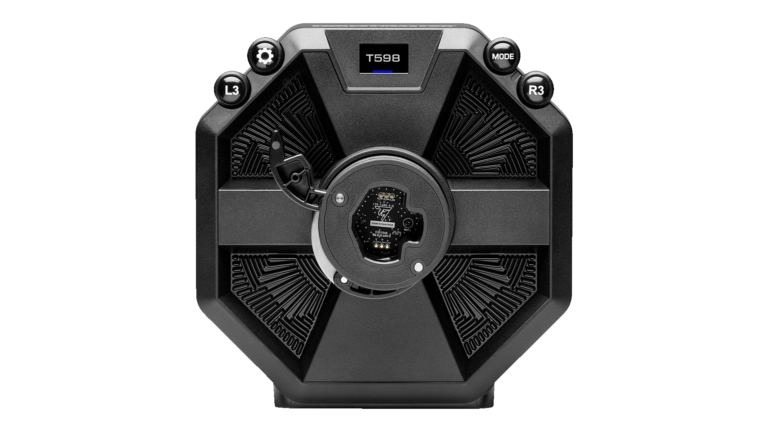
Stap 1: De juiste compatibiliteitsmodus selecteren
De cruciale eerste stap bij het instellen van de T598-voet is het kiezen van de juiste compatibiliteitsmodus op basis van het platform en de game door u gebruikt. De T598 kent drie verschillende modi:
- PC-modus (groen): voor gamen op een PC.
- Blauwe PlayStation-modus (modus 1):
- Voor gamen op PS4.
- Voor het gebruik van PS4-games op PS5.
- Voor het gebruik van meeste PS5-games.
- Rode PlayStation-modus (modus 2):
- Voor het gebruik van bepaalde native PS5-games (Gran Turismo 7 en toekomstige games).
Om de modus te selecteren, drukt u op de modusknop op de racestuurvoet en gebruikt u vervolgens de knoppen omhoog en omlaag op het stuur om tussen de modi te navigeren. Kies de modus die bij uw setup past om optimale compatibiliteit te garanderen.
Om integratieproblemen te voorkomen, adviseren we de officiële Thrustmaster-compatibiliteitslijst te raadplegen om te bepalen welke modus voor welke game te gebruiken.
Stap 2: Het instellingenmenu gebruiken
Nadat u de juiste compatibiliteitsmodus hebt gekozen, is het tijd om de instellingen van uw setup na te lopen. Druk nu op de tandwiel-knop op de racestuurvoet om de lijst met submenu’s te openen.
U krijgt dan twee hoofdopties te zien:
- Instellingen (Settings)
- Telemetrie (Telemetry)
Om de instellingen te wijzigen, drukt u op de L3-knop die het instellingenmenu opent. Dit menu is verdeeld in drie secties, gewijd aan elk onderdeel:
- Voet van racestuur
- Stuur
- Pedaalset
Gebruik de knoppen omhoog en omlaag op de D-pad van het stuur om door de instellingen te navigeren en de knoppen links en rechts om de waarden aan te passen. Eventuele wijzigingen worden direct doorgevoerd.
Stap 3: De instellingen van de racestuurvoet aanpassen
In het menu van de voet kunt u veel essentiële instellingen aanpassen voor een realistische rijervaring:
1. Schermhelderheid
Past de helderheid van het ingebouwde scherm aan met behulp van het speciale pictogram. Op drie niveaus:
- 0: standaard helderheid
- -1: donkerder scherm
- +1: helderder scherm
2. Firmware-versie
Controleer de firmwareversie van de voet en zorg ervoor dat u deze regelmatig bijwerkt om te profiteren van de nieuwste verbeteringen en eventuele probleemoplossingen.
3. Force Feedback (FFB)-profielen
T598 biedt vier vooraf ingestelde Force Feedback-profielen, variërend van de zwakste tot de meest agressieve:
- FFB D: standaardprofiel
- FFB 1/2/3: aanpasbare profielen met toenemende intensiteit
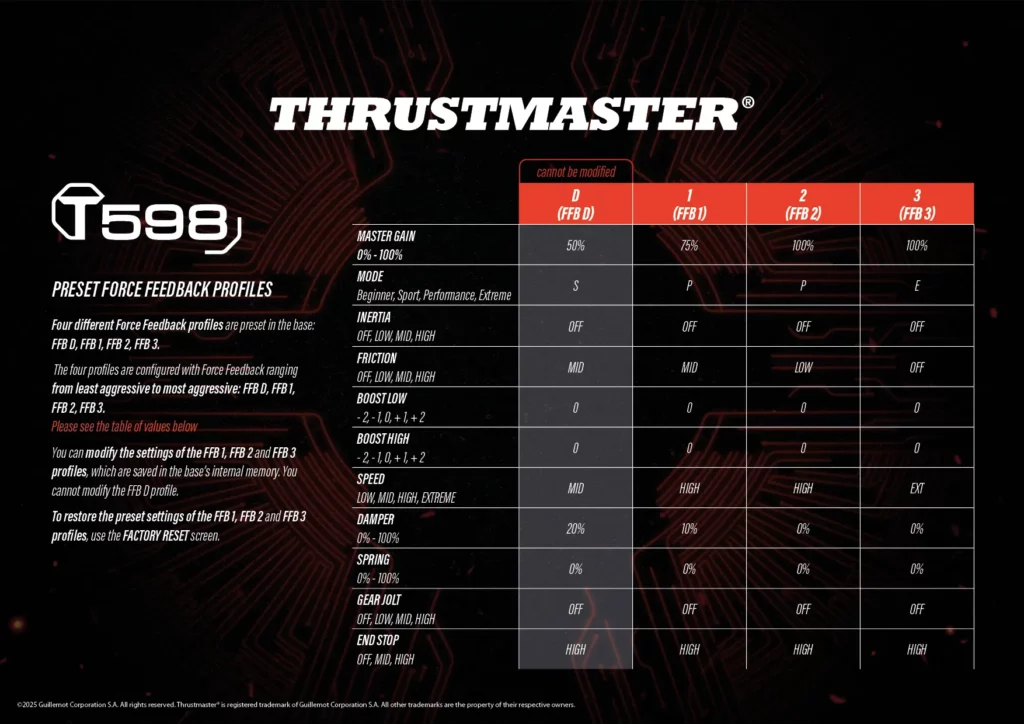
U kunt elk profiel (1, 2, 3) op maat maken door specifieke instellingen aan te passen. Eventuele wijzigingen worden opgeslagen in het interne geheugen van de voet.
4. Master gain (algehele Force Feedback)
Past de algehele kracht van Force Feedback aan van 0% naar 100%, in stappen van 5%. Dit heeft direct invloed op de algehele kracht van Force Feedback en de sensaties die u in uw handen voelt.
5. Mode (rijmodus)
Kies uit vier rijmodi die het reactievermogen en detailniveau van de Force Feedback aanpassen:
- B (Beginner): ideaal voor beginners
- S (Sport): tussenliggende modus
- P (Performance): geavanceerde modus
- E (Extreme): de meest agressieve modus, voor ervaren rijders
Probeer elke modus uit om er een te vinden die het best past bij uw rijstijl en het type auto dat u bestuurt.
6. Inertia (inertie)
Deze instelling past de inertie aan van het stuur op basis van de snelheid van de auto. Hoe hoger de snelheid, hoe zwaarder het stuur gaat aanvoelen. Een zwaar stuur vermindert het wiebelen van het stuur en verhoogt de stabiliteit op rechte stukken. De keuzes zijn:
- Off: schakelt inertie uit
- Low/Mid/High: oplopende traagheidsniveaus
Houd er rekening mee dat deze functie alleen actief is in games die compatibel zijn met de telemetrie van de T598.
7. Friction (weerstand)
Past de weerstand aan die door de motor wordt gesimuleerd wanneer het stuur langzaam draait of niet beweegt. Weerstand helpt oscillaties te beperken: Off/Low/Mid/High.
8. Boost Low en Boost High
Deze instellingen passen de Force Feedback-effecten aan:
- Zwakke tot medium effecten (Boost Low), zoals kerbstones of ondergrond.
- Medium tot zware effecten (Boost High), zoals botsingen met voertuigen of objecten.
Elke instelling heeft een bereik van -2 tot +2, waarbij hogere waarden de sensaties versterken.
9. Speed (draaisnelheid van stuur)
Regelt de maximale draaisnelheid wanneer het stuur wordt losgelaten. Opties variëren van Slow tot Extreme. Let op: een te hoge snelheid kan het stuur moeilijk te hanteren maken.
10. Damper wheel (demper stuur)
Simuleert het gevoel van gewicht of weerstand bij het bewegen van het stuur. Een lage waarde zorgt voor snellere reacties van het stuur terwijl een hoge waarde meer weerstand biedt in het stuur.
11. Damper game ( demper game)
Versterkt het gevoel van gewicht of weerstand in het stuur op basis van de Force Feedback-instellingen van de game. Deze instelling moet worden gebruikt in combinatie met de stuurdemper volgens uw eigen persoonlijke voorkeuren.
12. Spring (veer)
Bepaalt de snelheid waarmee het stuur terugkeert naar de middenstand als er geen Force Feedback is. Deze instelling komt vooral van pas in games die Force Feedback niet ondersteunen. De standaard veerwaarde is 0%.
13. Gear jolt (schakelgevoel)
Gebruikt schokjes in het stuur om het gevoel bij overschakelen te simuleren Er zijn vier niveaus beschikbaar: off, low, mid en high. Deze functie is alleen actief in games die compatibel zijn met de telemetrie van Thrustmaster.
14. End stop (eindstop)
Past de kracht aan van de virtuele eindstop van het stuur. De instelling kent drie niveaus: low, mid en high (standaard). Dit beïnvloedt het gevoel van weerstand aan het einde van de draaiing.
Stap 4: Het stuur configureren
Nadat u de racestuurvoet hebt geconfigureerd, gaat u naar het menu van het stuur door op de rechterknop op het scherm te drukken dat de firmwareversie van de voet weergeeft.
1. Firmware van het stuur
Geeft de firmwareversie van uw stuur weer. De firmware moet regelmatig worden bijgewerkt.
2. Draaihoek
Kies de draaihoek van het stuur: 180°, 270°, 360°, 540°, 900°, 1080°, Auto (standaard). De Auto-modus past automatisch de hoek aan op basis van het in de game gebruikte voertuig. Als de game deze functie niet ondersteunt, kunt u de draaihoek handmatig instellen.
3. Testen en resetten van de draai-as
Het systeem geeft de draaistand van de stuur weer tussen 0% (linker eindstop), 50% (middenstand) en 100% (rechter eindstop). Om de middenstand te resetten, plaatst u het stuur in de middenstand en houdt u de rechterknop 5 seconden ingedrukt.
Stap 5: De pedaalset configureren
Ga vervolgens naar het pedaalset-menu door opnieuw op de rechterknop te drukken in het firmware-scherm van het stuur.
1. Firmwareversie van de pedaalset
Geeft firmware-informatie weer voor compatibele pedaalsets.
2. Type pedaalset
Selecteer het type pedaalset om het beheer van de dode zone te optimaliseren:
- TRLP: voor de Raceline LTE-pedaalset inbegrepen bij de T598, en het volledige Raceline-pedaalset-assortiment (III, III LC).
- T3PA: voor de T2PM, T3PA– en T3PM-pedaalsets zonder Load Cell.
- T-LCM: voor de T-LCM-pedaalsets met Load Cell.
3. Configuratie van de pedaalstand
Kies tussen de normale stand (standaard) die wordt weergegeven op het linkerpictogram of de omgekeerde pedalenstand die wordt weergegeven op het rechterpictogram, afhankelijk van uw voorkeur of setup.
4. Geavanceerde configuratie van de Raceline-pedaalset
Bij de Raceline-pedaalsets (LTE, III, III LC) kunt u geavanceerde opties direct configureren in het Race Dash-scherm van de T598. Gebruik de BASIC-modus om de dode zones voor elk pedaal te configureren (de minimale en maximale pedaalbewegingen die informatie naar de game sturen), of de PRO-modus om de lineariteit van elk pedaal aan te passen en een gevoel op maat te realiseren.
De TRLP-modus moet worden gebruikt voor geavanceerde configuratie.
Stap 6: Terugzetten naar fabrieksinstellingen
Als u helemaal opnieuw wilt beginnen, is het reset-menu beschikbaar. Als u alle instellingen voor de voet van het racestuur, het stuur, de pedaalset en de telemetrie wilt terugzetten naar de fabrieksinstellingen, voert u een reset uit en moet u deze bevestigen.
Stap 7: Telemetrie-informatie aanpassen
De laatste stap bij het configureren van uw T598-setup is het aanpassen van de gegevens die tijdens het rijden op het scherm van de racestuurvoet worden weergegeven. Om dit te doen, drukt u op de tandwiel-knop en vervolgens op R3 om het telemetrie-menu te openen.
U kunt kiezen voor weergave van de volgende gegevens:
- RPM (motortoerental in omwentelingen per minuut) in GT-modus (rood) of Formule-modus (blauw)
- Snelheidsmeter
- Positie in de race
- Aantal voltooide rondes
- Sessietijd of rondetijd (huidige tijd, laatste ronde, snelste ronde)
- Weergave van de huidige versnelling, vlaggen en pitstopwaarschuwingen (indien ondersteund door de game)
Gebruik de D-pad om te navigeren en selecteer de elementen die u wilt laten weergeven. Deze realtime-gegevens helpen u om uw prestaties beter te analyseren en uw rijstijl te optimaliseren.
Vind uw perfecte T598-setup
Met deze gedetailleerde instellingen kunt u nu uw simrace-ervaring met de T598 volledig naar eigen hand zetten. Experimenteer gerust met verschillende profielen en instellingen om te vinden wat het best past bij uw manier van racen en het soort auto’s waarmee u rijdt.
Houd uw firmware altijd up-to-date en controleer regelmatig de lijst met compatibele games om ten volle te genieten van de geavanceerde functies zoals Gear Jolt of variabele inertie.
Of u nu op zoek bent naar absoluut realisme of meer gefocust bent op rijcomfort, met deze T598-setup-gids kunt u elk aspect van uw setup optimaliseren voor intense en immersieve race-ervaringen.