TÉLÉCHARGEZ VOS COMMANDES PRÉCONFIGURÉES surMicrosoft Flight Simulator 2024
Vous venez d’acquérir un TCA Sky Yoke ou un autre périphérique de la gamme Thrustmaster Flying ? Découvrez le nouveau mapping pour Microsoft Flight Simulator 2024
Le mapping de votre périphérique : une étape à ne pas oublier
Le mapping permet d’associer les boutons et les commandes de votre périphérique Thrustmaster aux fonctions disponibles dans le simulateur automatiquement.
Dans Microsoft Flight Simulator 2024, ils sont disponibles sur une marketplace accessible directement depuis le menu du jeu. Pour profiter pleinement de votre périphérique Thrustmaster, nos experts vous propose d’obtenir gratuitement un mapping complet pour piloter dans les meilleures conditions possibles tous vos appareils préférés.
Pas d’inquiétude : cette opération est simple et rapide. Suivez les étapes ci-dessous pour configurer votre périphérique et préparer votre prochain vol.
How to install your input profile from the Marketplace
Disponible sur PC, PS5, and Xbox
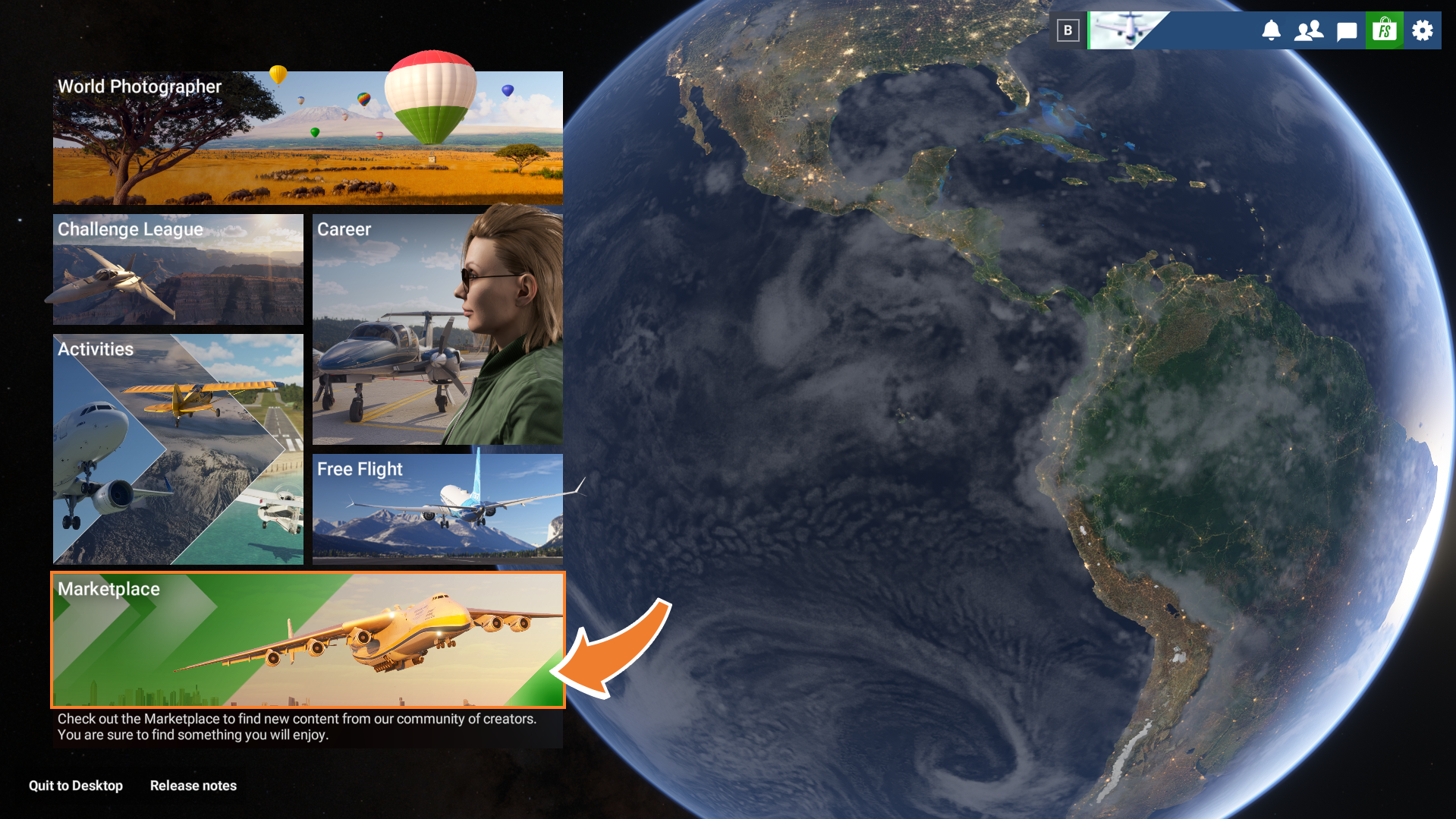
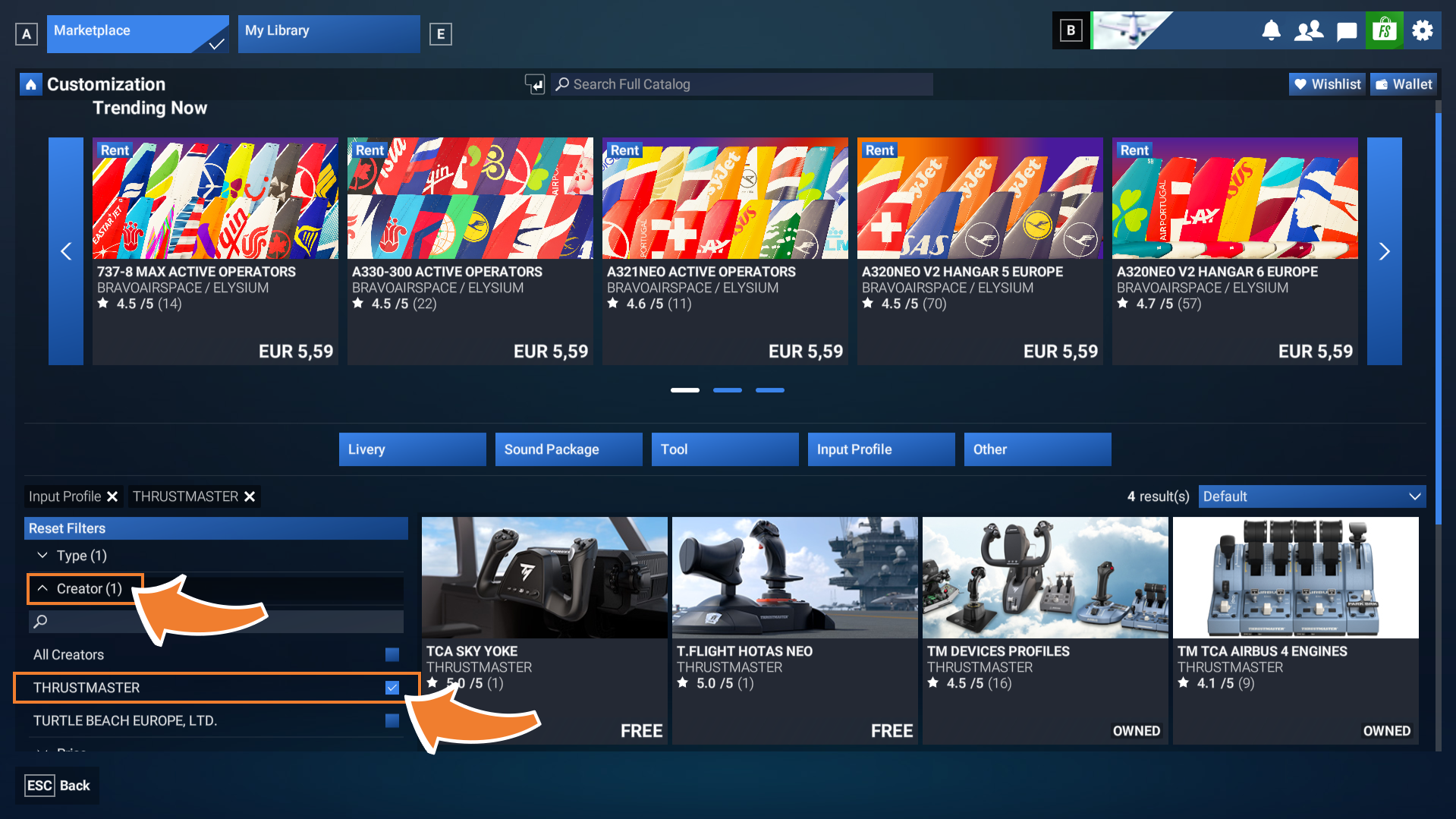
Étape 1 : accédez à la Marketplace
Lancez Microsoft Flight Simulator 2024 et accédez à la Marketplace depuis la page d’accueil du jeu.
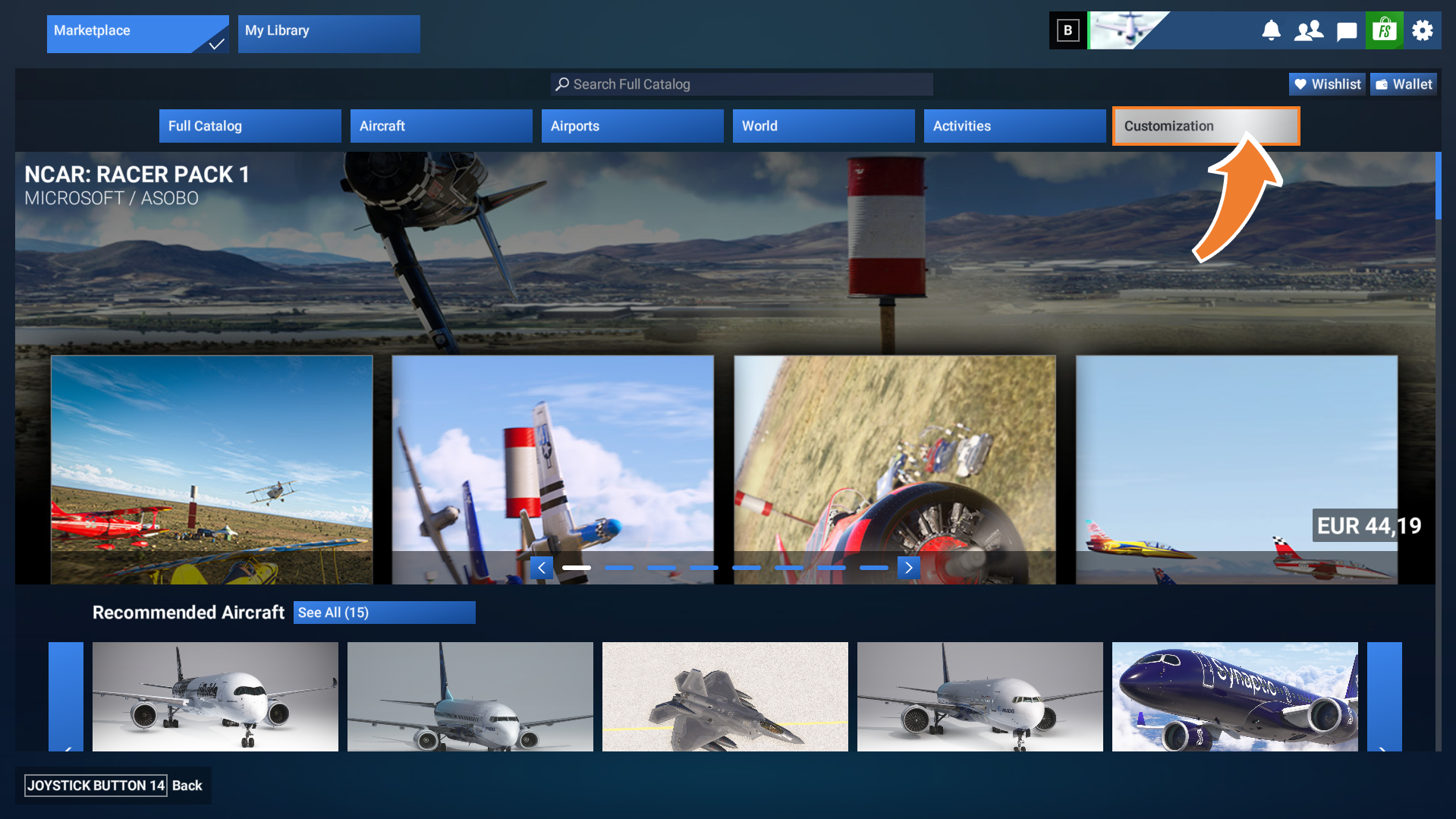
Étape 2 : ouvrez la section « Customization »
Dans la Marketplace, rendez-vous dans l’onglet Customization.
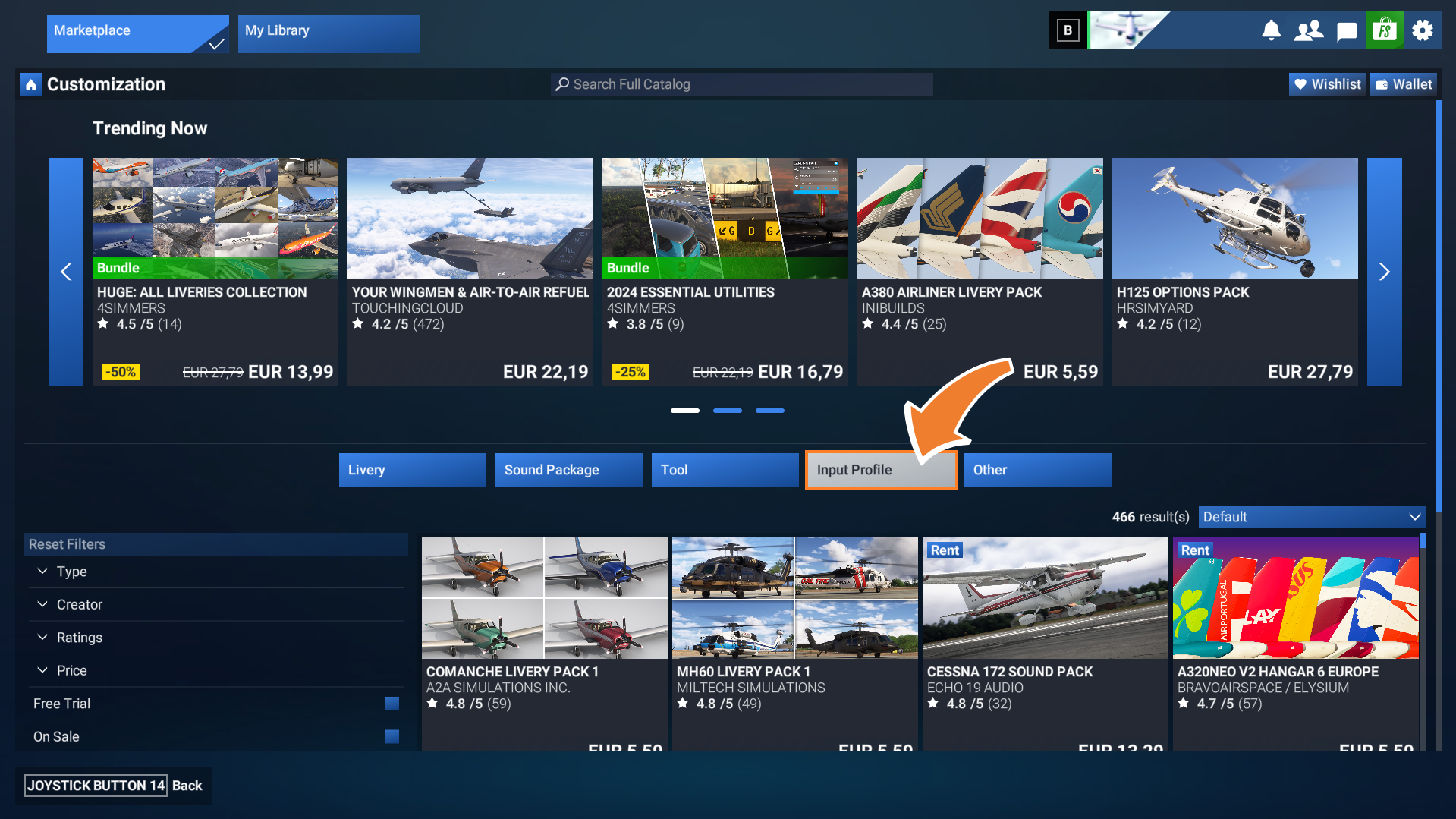
Étape 3 : sélectionnez l’onglet « Input profile »
Ouvrez ensuite l’onglet Input profile pour accéder aux profils de commandes disponibles.
Étape 4 : choisissez le créateur « Thrustmaster »
Dans l’onglet Creator, sélectionnez « THRUSTMASTER » afin d’afficher les mappings disponibles pour les périphériques de la marque.
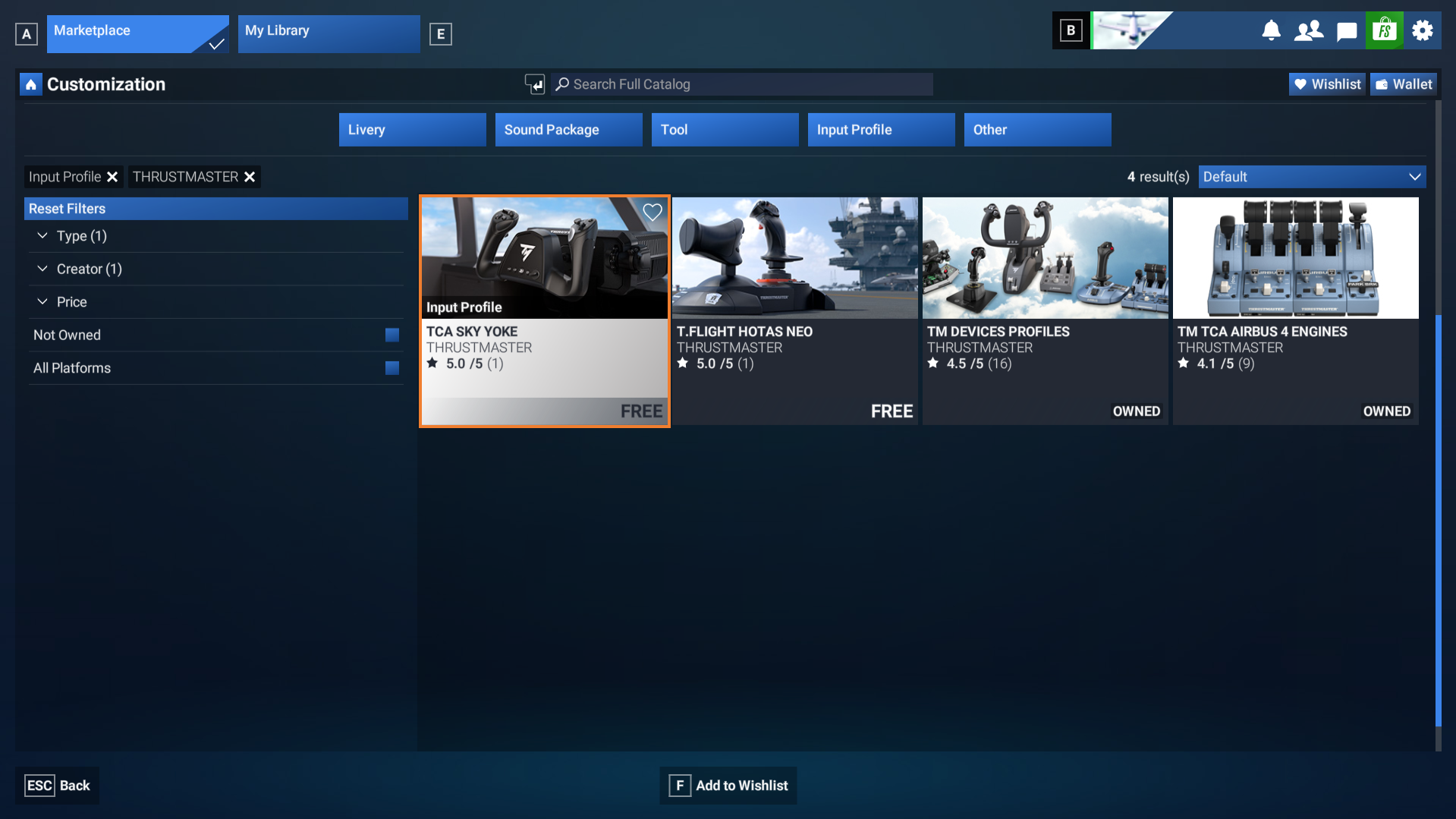
Étape 5 : sélectionnez le mapping correspondant à votre produit
Repérez le mapping correspondant précisément à votre périphérique Thrustmaster, par exemple votre TCA Sky Yoke, puis sélectionnez-le.
Attention : veillez à choisir le mapping correspondant à votre modèle.
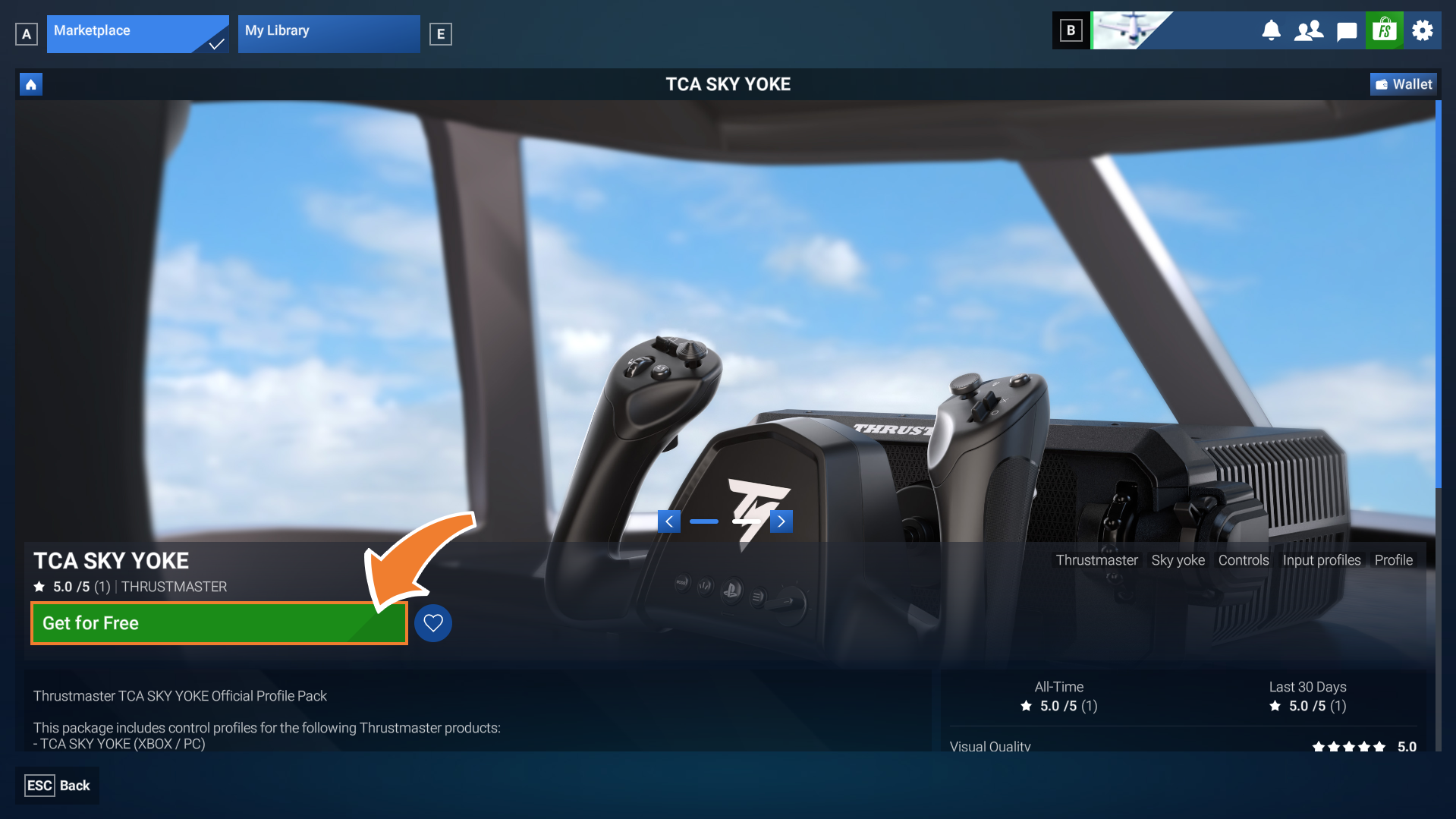
Étape 6 : récupérez le mapping
Sur la fiche du mapping sélectionné, cliquez sur Get for free pour le récupérer.
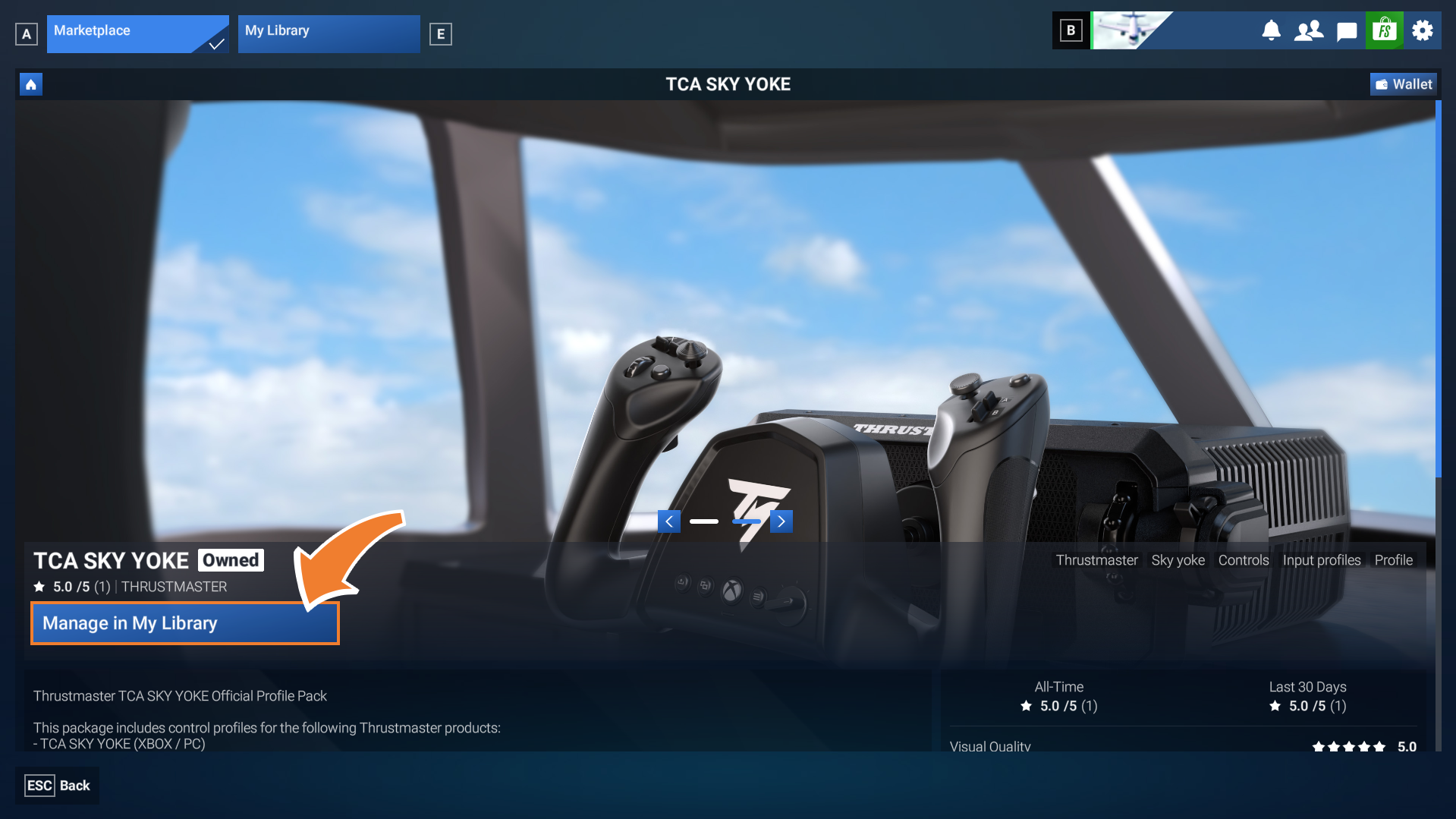
Étape 7 : vérifiez l’activation du mapping
Une fois le mapping récupéré, sélectionnez Manage in my library pour vérifier qu’il est bien activé.
Étape 8 : vérifiez le statut du mapping
Si le mapping apparaît avec le statut Streamed ou Installed, cela signifie qu’il est bien activé. Vous pouvez alors accéder aux paramètres du jeu.
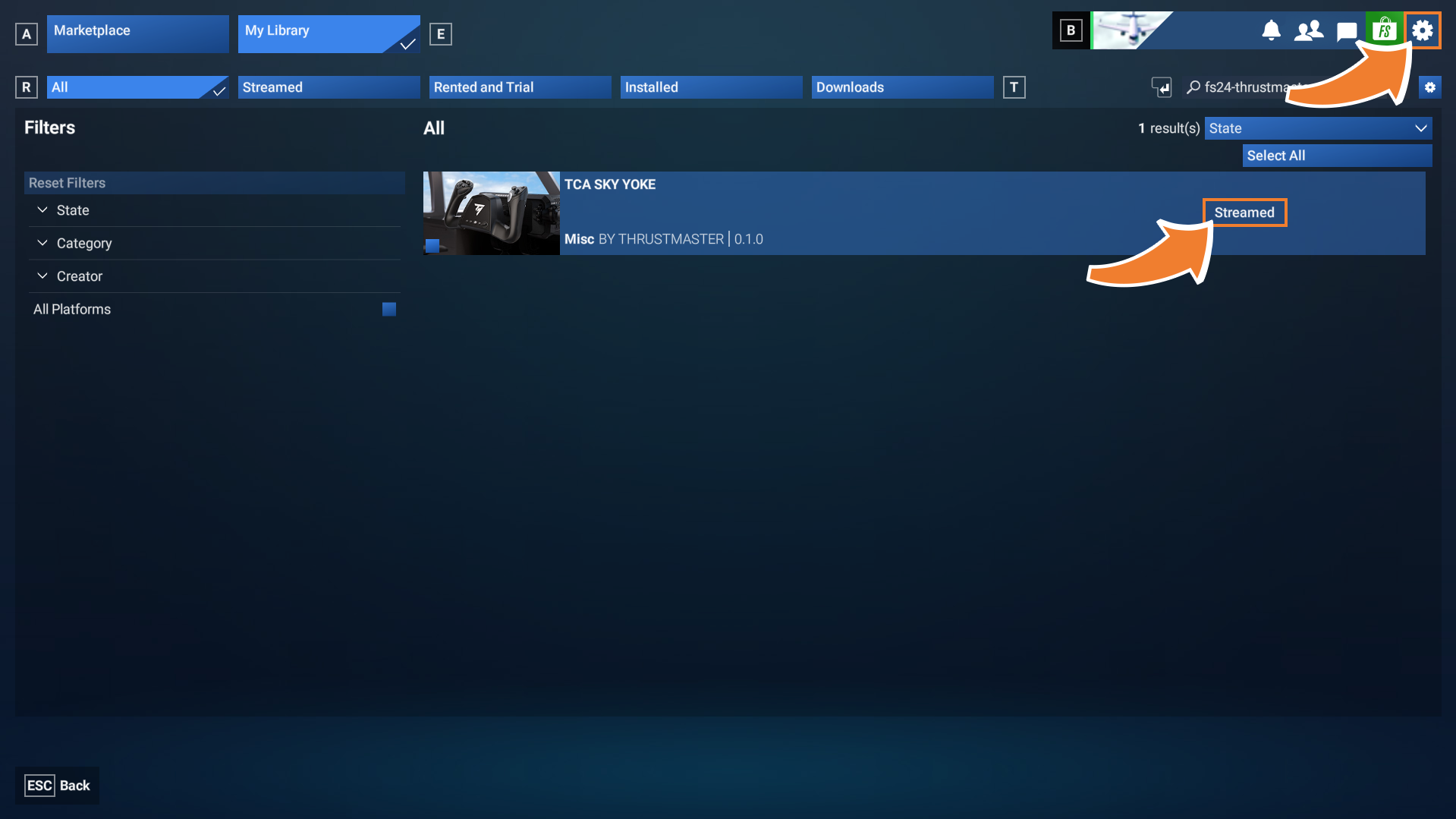
Étape 9 : ouvrez les commandes
Dans les paramètres du jeu, rendez-vous dans la section Controls.
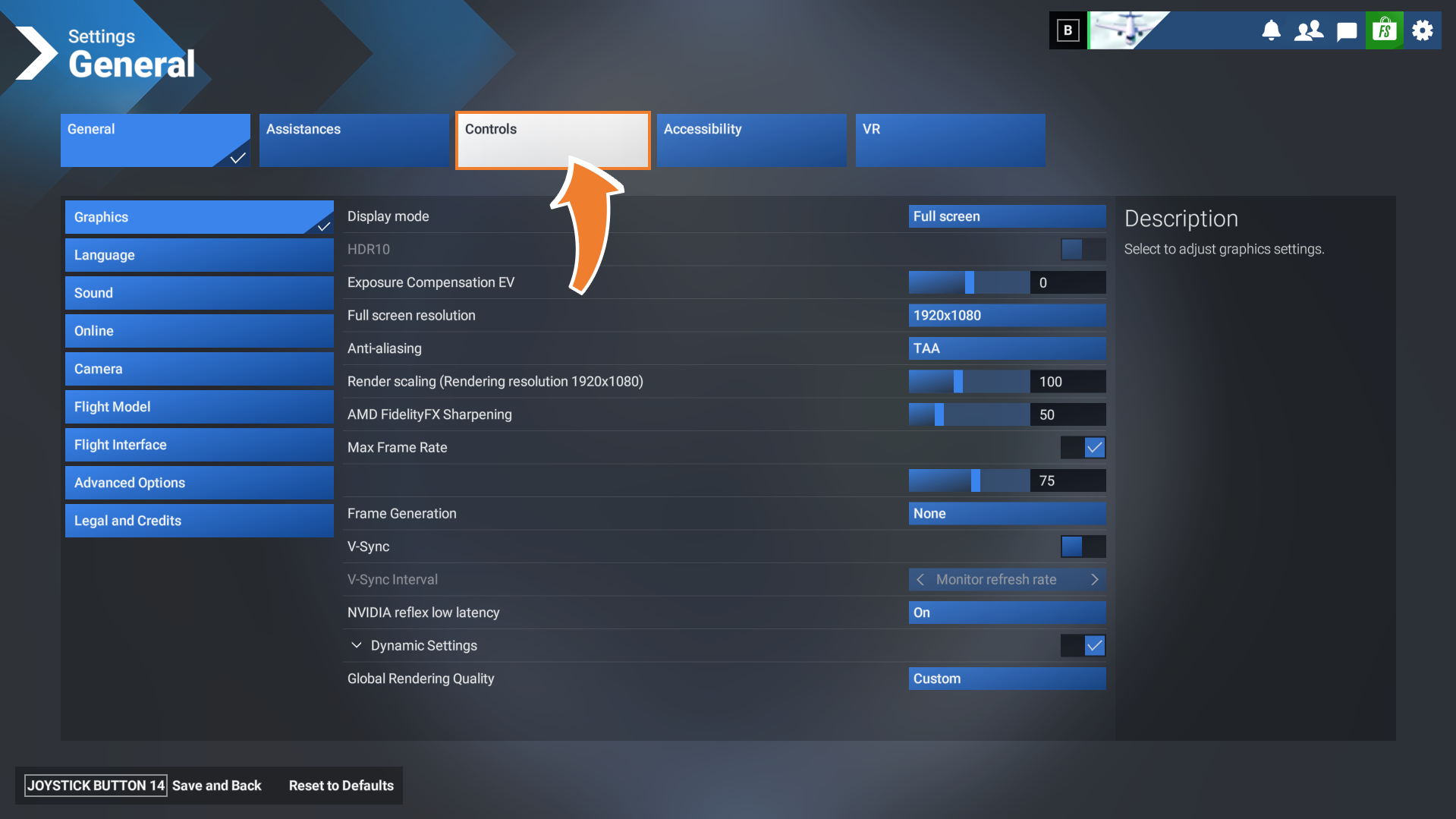
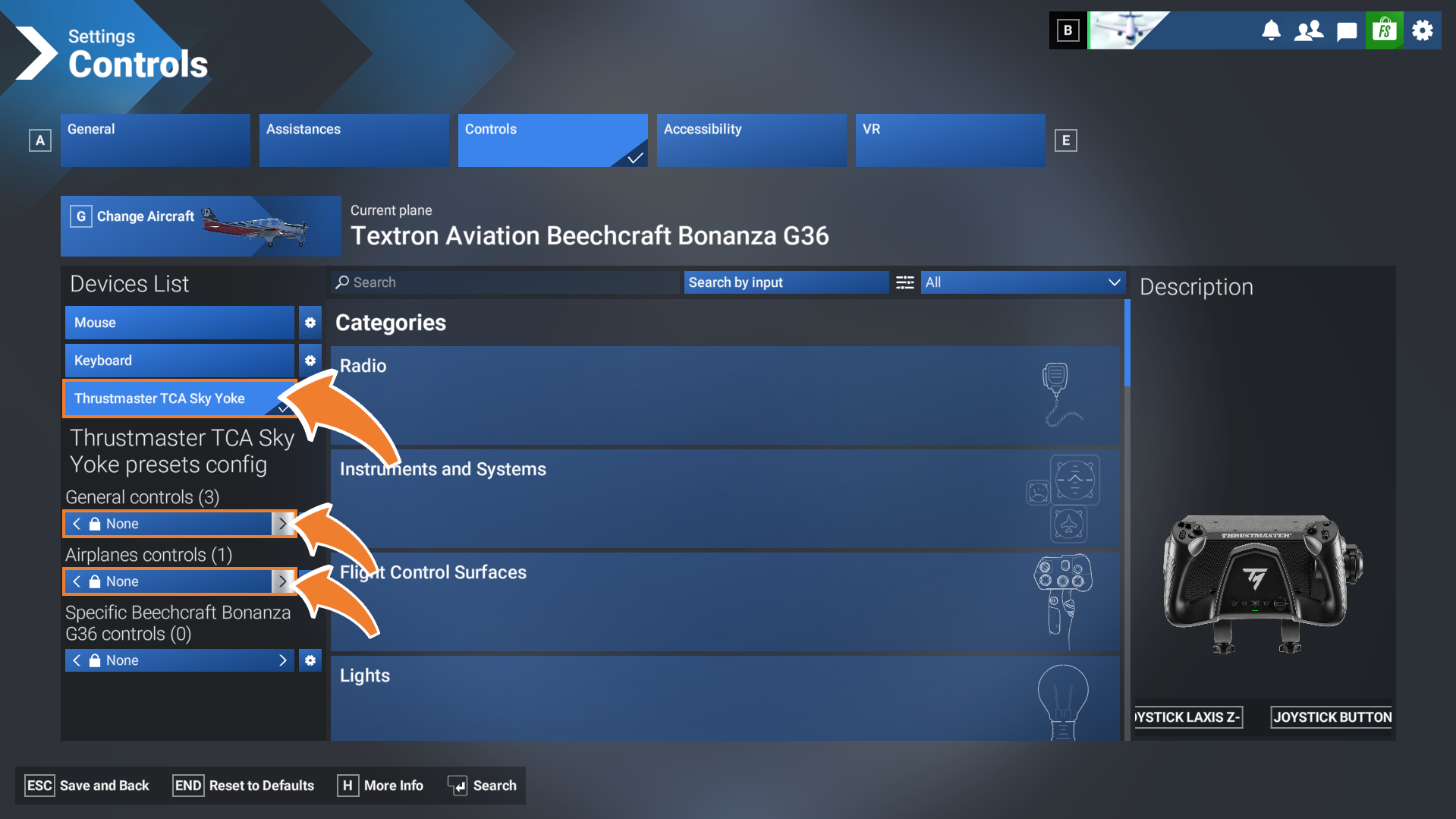
Étape 10 : sélectionnez votre périphérique Thrustmaster
Si plusieurs périphériques sont connectés à votre ordinateur (manette, clavier ou souris, par exemple), assurez-vous de sélectionner votre périphérique Thrustmaster.
Faites ensuite défiler le menu de sélection des commandes dans les sections General controls et Airplane controls.
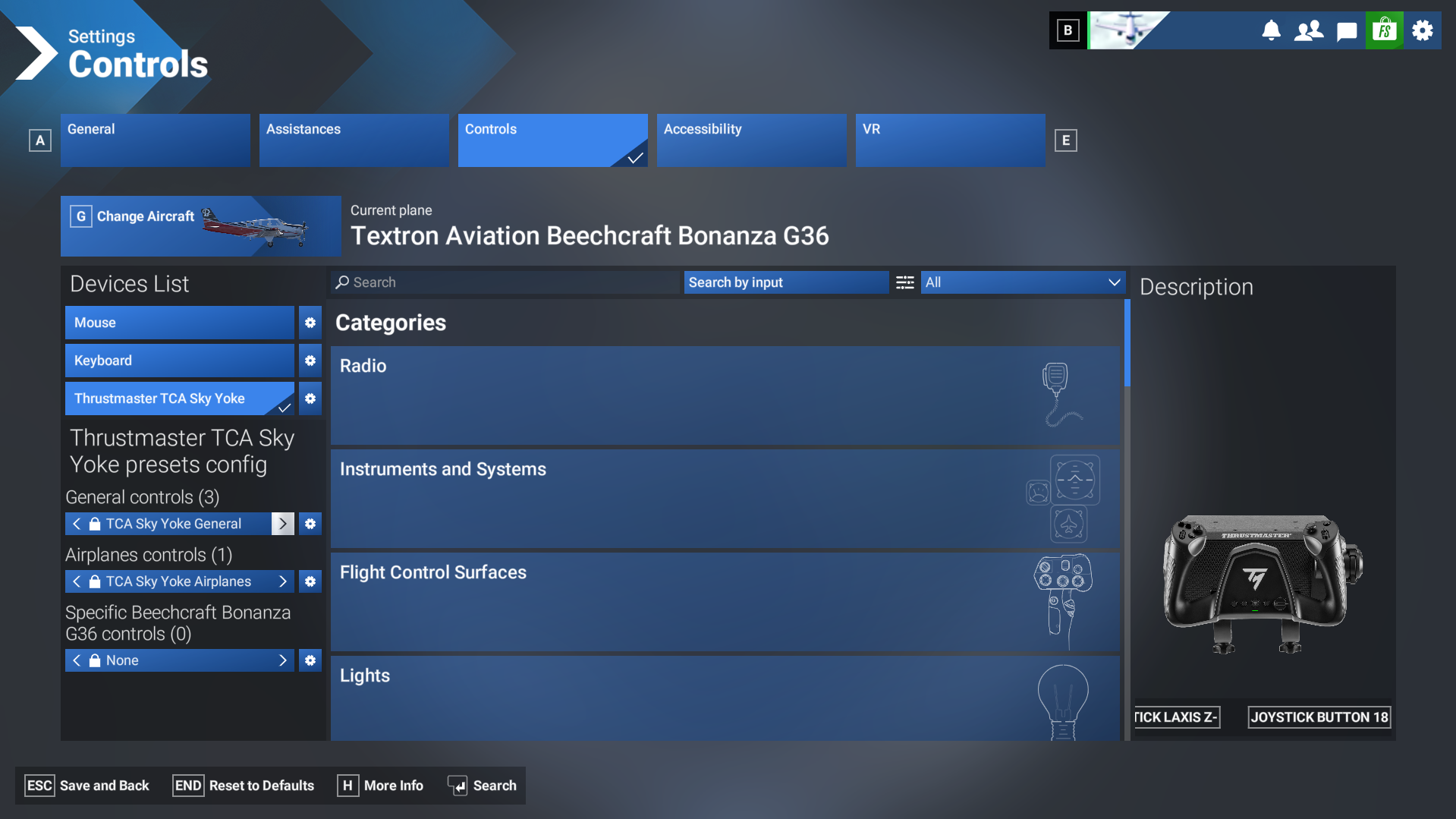
Étape 11 : vérifiez que votre périphérique est prêt à l’emploi
Lorsque le nom de votre produit Thrustmaster apparaît dans les deux sections, cela signifie que votre périphérique est prêt à être utilisé.
Vous êtes prêts à décoller ! Profitez pleinement de votre expérience de vol avec Thrustmaster et Microsoft Flight Simulator 2024.
Prêt à décoller ?
Vous avez installé le mapping correspondant à votre périphérique et vérifié son activation : vous pouvez désormais profiter de votre équipement Thrustmaster dans Microsoft Flight Simulator 2024.
À retenir : pour votre TCA Sky Yoke et les autres périphériques concernés de la gamme Flying, pensez à récupérer le mapping correspondant depuis la Marketplace du jeu avant de commencer votre session de vol.