
Setup T598: Der umfassende Leitfaden für die optimale Einstellung Ihres Lenkrads
INHALT
- Schritt 1: Den passenden Kompatibilitätsmodus wählen
- Schritt 2: Auf das Einstellungsmenü zugreifen
- Schritt 3: Die Einstellungen der Rennlenkradbasis anpassen
- Schritt 4: Das Lenkrad konfigurieren
- Schritt 5: Pedalset konfigurieren
- Schritt 6: Auf Werkseinstellungen zurücksetzen
- Schritt 7: Telemetriedaten anpassen
Willkommen zu unserer umfassenden Anleitung für die RennlenkradbasisT598, mit der Sie das Potenzial Ihres Systems voll ausschöpfen können. Unabhängig von Ihrem Erfahrungsniveau führt Sie dieses detaillierte Tutorial Schritt für Schritt durch die Einrichtung Ihrer Basis, des Lenkrads und der Pedale sowie durch die Optimierung der Telemetrieeinstellungen. So können Sie ein immersives, leistungsorientiertes Sim-Racing-Erlebnis genießen.
Diese Anleitung behandelt die wesentlichen Schritte zur Anpassung der Kompatibilitätsmodi, zur Individualisierung des Force Feedbacks, zur Einstellung des Rotationswinkels, zur Konfiguration der Pedale und vieles mehr.
Bereiten Sie sich darauf vor, die Rennstrecke mit einem perfekt kalibrierten Setup zu dominieren!
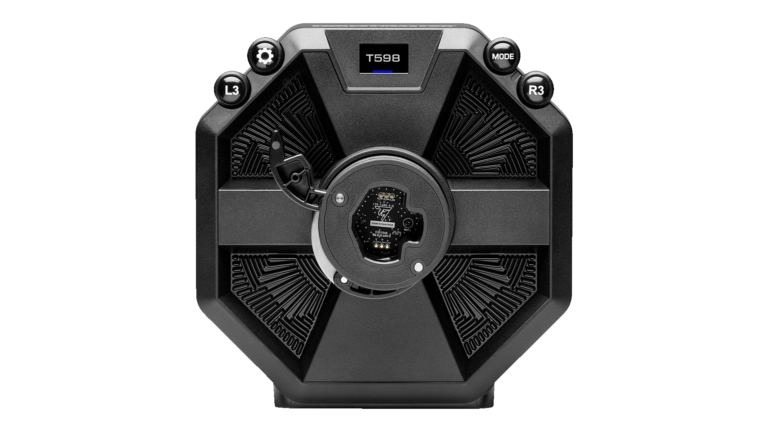
Schritt 1: Den passenden Kompatibilitätsmodus wählen
LDer entscheidende erste Schritt bei der Einrichtung Ihrer T598-Basis ist die Auswahl des passenden Kompatibilitätsmodus, der zu Ihrer Plattform und dem von Ihnen gespielten Spiel passt. Die T598 verfügt über drei verschiedene Modi:
- PC-Modus (grün): zum Spielen auf einem Computer.
- Blauer PlayStation-Modus (Modus 1):
- Zum Spielen auf der PS4.
- Zum Spielen von PS4-Spielen auf der PS5.
- Zum Spielen der meisten PS5-Spiele.
- Roter PlayStation-Modus (Modus 2):
- Zum Spielen bestimmter nativer PS5-Spiele (Gran Turismo 7 und kommende Spiele).
Zur Auswahl des Modus drücken Sie die Modus-Taste an der Lenkradbasis und navigieren Sie dann mit den Auf- und Ab-Tasten am Lenkrad zwischen den Modi. Wählen Sie den Modus, der zu Ihrer Konfiguration passt, um eine optimale Kompatibilität zu erzielen.
Wir empfehlen, die offizielle Thrustmaster-Kompatibilitätsliste zu konsultieren, um festzustellen, welcher Modus für welches Spiel verwendet werden sollte, damit Integrationsprobleme vermieden werden.
Schritt 2: Auf das Einstellungsmenü zugreifen
Nachdem Sie den Kompatibilitätsmodus ausgewählt haben, können Sie die Einstellungen Ihres Setups anpassen. Drücken Sie dazu die Gear (Zahnrad)-Taste an der Lenkradbasis, um die Liste der Untermenüs aufzurufen.
Es werden Ihnen dann zwei Hauptoptionen angezeigt:
- Einstellungen (Settings)
- Telemetrie (Telemetry)
Zum Ändern der Einstellungen drücken Sie die L3-Taste, um das Einstellungsmenü aufzurufen. Dieses Menü ist in drei Bereiche unterteilt, die jeweils einer Komponente gewidmet sind:
- Rennlenkrad-Basis
- Lenkrad
- Pedalset
Navigieren Sie mit den Auf- und Ab-Tasten des D-Pads am Lenkrad durch die Einstellungen und passen Sie die Werte mit den Links-/Rechts-Tasten an. Alle Änderungen werden sofort übernommen.
Schritt 3: Die Einstellungen der Rennlenkradbasis anpassen
Im Menü der Basis können Sie viele wichtige Einstellungen für ein realistisches Fahrerlebnis anpassen:
1. Bildschirmhelligkeit
Passen Sie die Helligkeit des integrierten Bildschirms über das entsprechende Symbol an. Es stehen drei Stufen zur Verfügung:
- 0: Standardhelligkeit
- -1: dunklerer Bildschirm
- +1: hellerer Bildschirm
2. Firmware-Version
Vérifiez la version du firmware de la base et assurez-vous de la mettre à jour régulièrement pour bénéficier des dernières améliorations et corrections.
3. Force Feedback (FFB)-Profile
Die T598 bietet vier voreingestellte Force-Feedback-Profile, die von sehr leicht bis sehr aggressiv reichen:
- FFB D: Standardprofil
- FFB 1/2/3: anpassbare Profile mit steigender Intensität
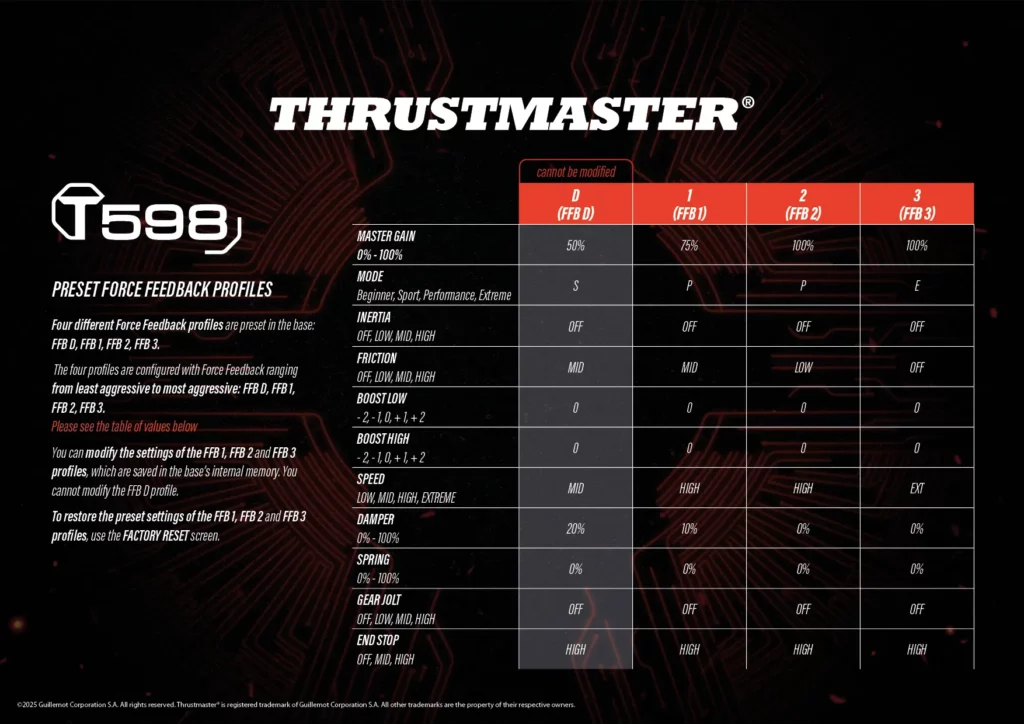
Sie können jedes Profil (1, 2, 3) durch Anpassen bestimmter Einstellungen individuell einstellen, und die Änderungen werden im internen Speicher der Basis gespeichert.
4. Gesamtstärke des Force Feedback
Stellen Sie die Gesamtstärke des Force Feedback in Schritten von 5 % zwischen 0 % und 100 % ein. Dies wirkt sich direkt auf die Gesamtstärke des Force Feedback und der Rückmeldung an Ihren Händen aus.
5. Fahrmodus
Wählen Sie aus vier Fahrmodi, die die Reaktion und Detailgenauigkeit des Force Feedback anpassen:
- B (Beginner): ideal für Anfänger
- S (Sport): Modus für Fahrer mit mittlerem Niveau
- P (Performance): Modus für Fortgeschrittene
- E (Extreme): der aggressivste Modus, für erfahrene Fahrer
Probieren Sie jeden Modus aus, bis Sie denjenigen finden, der am besten zu Ihrem Fahrstil und dem von Ihnen verwendeten Fahrzeugtyp passt.
6. Trägheit
Ce réMit dieser Einstellung wird der Widerstand des Lenkrads in Abhängigkeit von der Geschwindigkeit des Fahrzeugs reguliert. Je höher die Geschwindigkeit, desto schwergängiger wird das Lenkrad, was Vibrationen reduziert und die Stabilität auf Geraden verbessert. Sie können wählen zwischen:
- Off: deaktiviert die Trägheit
- Low/Mid/High: zunehmende Trägheitsstufen
Bitte beachten Sie, dass diese Funktion nur in Spielen aktiv ist, die mit der Telemetrie der T598 kompatibel sind.
7. Friktion
Stellt die vom Motor simulierte Friktion ein, wenn sich das Lenkrad langsam dreht oder stillsteht. Friktion trägt dazu bei, Schwingungen zu begrenzen: Off/Low/Mid/High.
8. Boost Low und Boost High
Diese Einstellungen passen die Force-Feedback-Effekte an:
- Niedrig bis mittel (Boost Low), z. B. bei Curbs oder der Straßentextur.
- Mittel bis hoch (Boost High), z. B. bei Kollisionen mit Fahrzeugen oder einer Wand.
Jede Einstellung reicht von -2 bis +2, wobei höhere Werte die Effekte verstärken.
9. Drehgeschwindigkeit des Lenkrads (Speed)
Steuert die maximale Drehgeschwindigkeit, wenn das Lenkrad losgelassen wird. Die Optionen reichen von Slow bis Extreme. Achtung: Eine zu hohe Geschwindigkeit kann die Steuerung des Lenkrads erschweren.
10. Dämpfungskraft des Lenkrads (Damper wheel)
Simuliert das Gefühl von Schwere oder Friktion beim Bewegen des Lenkrads. Ein niedriger Wert erhöht die Reaktionsfähigkeit, während ein hoher Wert für mehr Widerstand sorgt.
11. Dämpfungskraft des Spiels (Damper game)
Verstärkt das Gefühl von Schwere oder Friktion im Lenkrad basierend auf den Force-Feedback-Einstellungen des Spiels. Dies sollte je nach persönlichen Vorlieben in Verbindung mit der Lenkraddämpfung verwendet werden.
12. Feder (Spring)
Legt die Geschwindigkeit fest, mit der sich das Lenkrad ohne Force Feedback in die Mittelstellung zurückdreht. Dies ist besonders nützlich in Spielen, die kein Force Feedback unterstützen. Der Standardwert beträgt 0 %
13. Gear Jolt
Simuliert das Gefühl des Gangwechsels durch einen Ruck am Lenkrad. Es stehen vier Stufen zur Verfügung: off, low, mid und high. Diese Funktion ist nur in Spielen aktiv, die mit der Thrustmaster-Telemetrie kompatibel sind.
14. End stop
Stellt die Kraft des virtuellen Endanschlags des Lenkrads ein, wobei drei Stufen zur Auswahl stehen: low, mid und high (Standard). Dies beeinflusst das Gefühl des Widerstands am Ende der Drehung.
Schritt 4: Das Lenkrad konfigurieren
Nachdem Sie die Rennlenkradbasis konfiguriert haben, rufen Sie das Menü des Lenkrads auf. Dazu drücken Sie die rechte Taste auf dem Bildschirm, auf dem die Firmware-Version der Basis angezeigt wird.
1. Firmware des Lenkrads
Zeigt die Firmware-Version Ihres Lenkrads an, die ebenfalls regelmäßig aktualisiert werden sollte.
2. Rotationswinkel
Wählen Sie den Rotationswinkel des Lenkrads: 180°, 270°, 360°, 540°, 900°, 1080°, Auto (Standard). Im Auto-Modus wird der Winkel automatisch an das im Spiel verwendete Fahrzeug angepasst. Andernfalls können Sie ihn manuell einstellen, falls das Spiel diese Funktion nicht unterstützt.
3. Rotationsachse testen und zurücksetzen
Das System zeigt die Rotationsposition des Lenkrads zwischen 0 % (linker Anschlag), 50 % (Mitte) und 100 % (rechter Anschlag) an. Um die Mitte zurückzusetzen, positionieren Sie das Lenkrad in der Mitte und halten Sie die rechte Taste 5 Sekunden lang gedrückt.
Schritt 5: Pedalset konfigurieren
Wechseln Sie anschließend zum Menü für die Pedaleinstellungen, indem Sie auf dem Firmware-Bildschirm des Lenkrads erneut die rechte Taste drücken.
1.Firmware-Version des Pedalsets
Zeigt Firmware-Informationen für kompatible Pedalsets an.
2. Pedalset-Typ
Wählen Sie Ihren Pedalset-Typ aus, um die Verwaltung der Totzone zu optimieren:
- TRLP: für das im Lieferumfang der T598 enthaltene Raceline LTE-Pedalset sowie die gesamte Raceline-Pedalset-Reihe (III, III LC).
- T3PA: für die Pedalsets T2PM, T3PA und T3PM ohne Load-Cell.
- T-LCM: für die Pedalsets T-LCM mit Load-Cell.
3. Positionskonfiguration
Wählen Sie je nach Vorliebe oder räumlichen Gegebenheiten zwischen der normalen Position (Standard), die auf dem linken Symbol dargestellt ist, und der umgekehrten Pedalposition, die auf dem rechten Symbol dargestellt ist.
4. Erweiterte Konfiguration des Raceline-Pedalsets
Mit den Raceline-Pedalsets (LTE, III, III LC) können Sie erweiterte Optionen direkt über den Race Dash-Bildschirm des T598 konfigurieren. Verwenden Sie den BASIC-Modus, um die Totzonen für jedes Pedal zu konfigurieren (die minimalen und maximalen Pedalbewegungen, bei denen Informationen an das Spiel gesendet werden), oder den PRO-Modus, um die Linearität jedes Pedals anzupassen und ein individuelles Fahrgefühl zu erzielen!
Für die erweiterte Konfiguration muss der TRLP-Modus verwendet werden.
Schritt 6: Auf Werkseinstellungen zurücksetzen
Si vous souhaitez repartir de zéro, le menu de réinitialisation est accessible. Confirmez la réinitialisation pour remettre à zéro tous les réglages de la base, du volant, du pédalier et de la télémétrie.
Schritt 7: Telemetriedaten anpassen
Der letzte Schritt bei der Konfiguration Ihres T598-Setups besteht darin, die Daten anzupassen, die während der Fahrt auf dem Bildschirm der Lenkradbasis angezeigt werden. Drücken Sie dazu die Gear (Zahnrad)-Taste und anschließend R3, um das Telemetrie-Menü aufzurufen.
Sie können wählen, welche der folgenden Informationen angezeigt werden sollen:
- Drehzahlanzeige (U/min) im GT-Modus (rot) oder Formel-Modus (blau)
- Tachometer
- Rennposition
- Anzahl der absolvierten Runden
- Sessionszeit oder Rundenzeit (aktuelle Zeit, letzte Runde, schnellste Runde)
- Anzeige der aktuellen Getriebeübersetzung, Flaggen und Boxenstopp-Warnungen (sofern vom Spiel unterstützt)
Verwenden Sie das D-Pad, um zu navigieren und die anzuzeigenden Elemente auszuwählen. Diese Echtzeitdaten helfen Ihnen, Ihre Leistung besser zu analysieren und Ihr Fahrverhalten anzupassen.
Finden Sie die perfekte T598-Konfiguration für sich!
Mit diesen detaillierten Einstellungen sind Sie nun bestens gerüstet, um Ihr Sim-Racing-Erlebnis mit dem T598 vollständig anzupassen. Probieren Sie ruhig verschiedene Profile und Einstellungen aus, um herauszufinden, was am besten zu Ihrem Fahrstil und den von Ihnen gefahrenen Fahrzeugtypen passt.
Halten Sie Ihre Firmware stets auf dem neuesten Stand und überprüfen Sie regelmäßig die Spielkompatibilitätsliste, um erweiterte Funktionen wie Gear Jolt oder variable Trägheit voll auszunutzen.
Ganz gleich, ob Sie auf absoluten Realismus aus sind oder mehr Wert auf Fahrkomfort legen – mit dieser Anleitung für das T598-Setup können Sie jeden Aspekt Ihrer Ausrüstung für intensive, immersive Rennerlebnisse optimieren.